
 FR
FR  EN
EN Cet outil vous permet de garder le contrôle de vos données de sondages et de centraliser vos entrées de formulaire sur votre site WordPress.
Conçu pour remplacer l’outil TypeForm utilisé par notre client, le but était de pouvoir tout gérer depuis le site internet et de pouvoir gérer, publiposter, consulter et analyser les résultats dans un outil souverain des données.
IRIS garanti l’anonymat des participant en n’affichant aucune donnée personnelle aux créateurs de sondages et analystes pour que le recoupement d’informations ou de la participation soit impossible.
1. Démarrer (menus + réglages généraux)
Dans le panneau gauche aller dans le menu IRIS > Démarrer
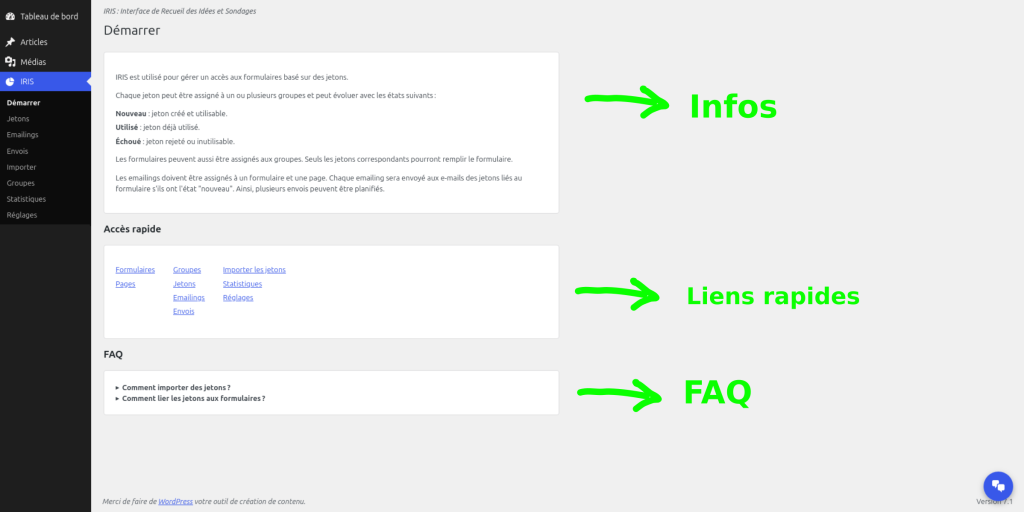
Le menu Démarrer :
on y retrouve des infos sur les jetons et la FAQ tout en bas qui contient toutes les questions et réponses sur l’extension IRIS.
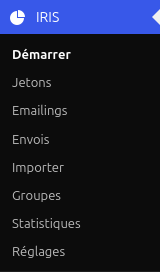
Le menu IRIS
propose l’accès à toutes les parties de l’extension :
- le menu démarrer,
- les jetons,
- les publipostages (mailings),
- les envois,
- les imports de fichiers,
- les groupes,
- les statistiques,
- les réglages généraux.
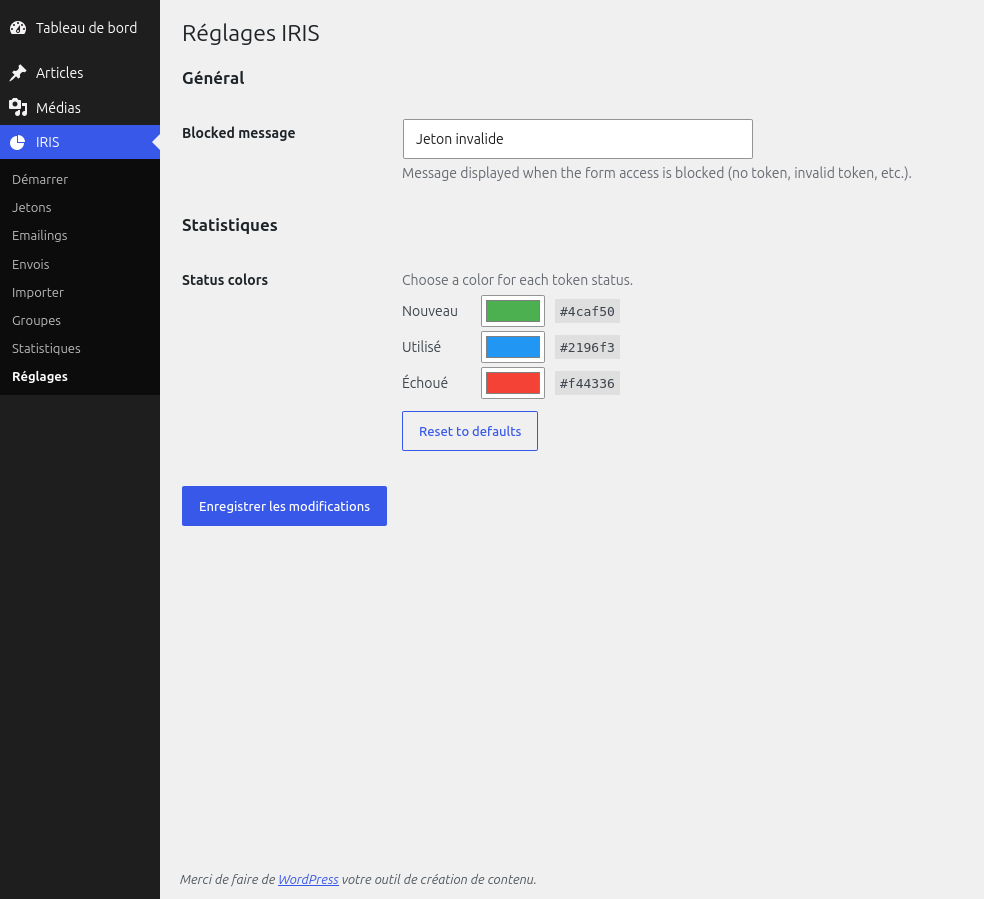
Les réglages généraux
Personnalisation du message de blocage à afficher à l’utilisateur lorsque le sondage a déjà été rempli ou que le jetons est invalide (déjà utilisé).
Personnalisation des couleurs des diagrammes de statistiques.
Pensez toujours à enregistrer vos réglages.
2. Création des groupes de participants
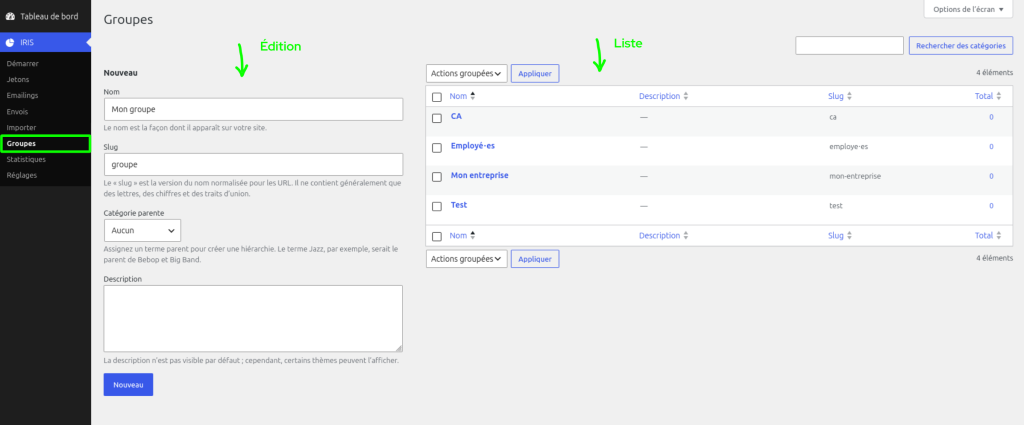
Créer un groupe
Remplir les champs pour le groupe.
Le slug est le nom du groupe qui apparaît dans l’url sans accent/espaces/caractères spéciaux. Il n’est pas obligatoire (il est généré automatiquement si le champ n’est pas rempli).
Sélectionnez une catégorie parente si vous souhaitez créer des sous-catégories enfants d’une catégorie.
Enregistrer pour voir apparaître le nouveau groupe dans la liste à droite.

Éditer un groupe existant
Survoler un groupe présent dans la liste des groupes pour voir apparaître le menu des modifications.
- « Modifier » pour modifier tous les réglages du groupe en question.
- « Modification rapide » pour modifier que le titre et le slug du groupe.
- « Supprimer » pour le supprimer.
3. Importer un fichier de participants
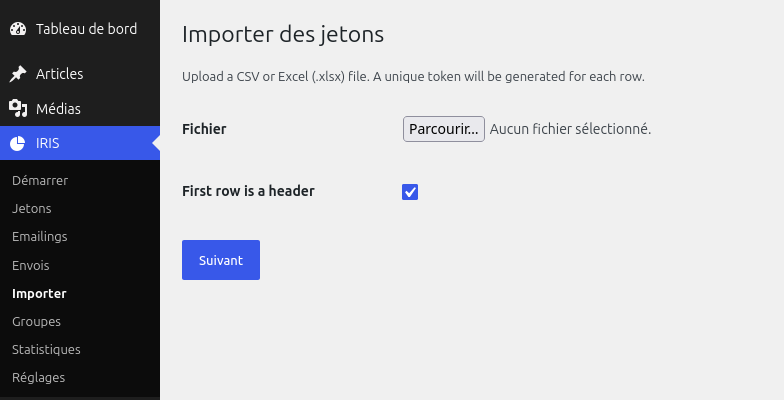
Importer le fichier
Au préalable préparez un fichier avec une colonne pour les adresses mails (colonne obligatoire), une colonne pour les dates de début et une colonne pour les dates de fin s’il y a lieu.
Il est conseillé de créer 1 fichier tableur différent par groupe de participant que vous avez créés pour le sondage (ex: Salarié-es, CA…).
Sélectionnez votre fichier à importer, puis cliquer sur Suivant.
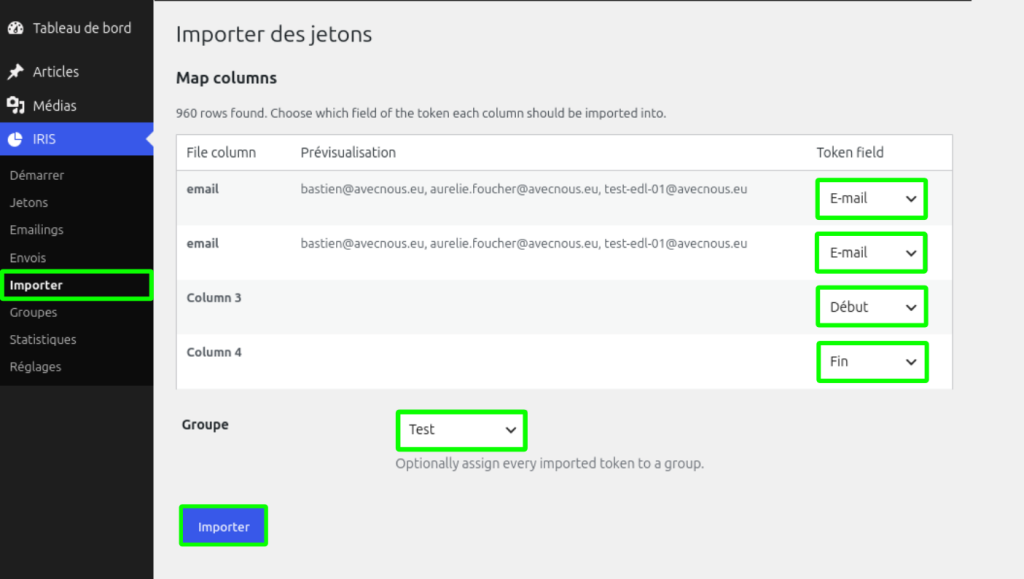
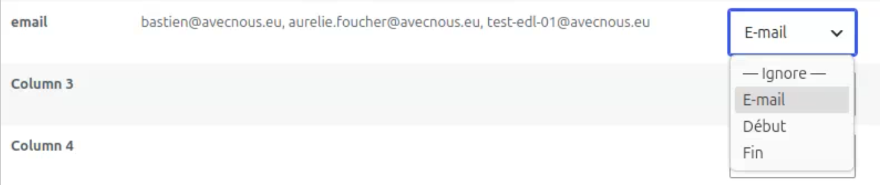
Mapping des colonnes
C’est à cette étape que vous faites correspondre les colonnes de votre fichier aux champ des jetons pour IRIS.
À droite du tableau, vous pouvez sélectionner parmi les choix des champs IRIS à savoir :
- Date de début
- Date de fin
Vous pouvez importer un fichier brut avec plusieurs colonnes qui n’ont pas forcément de lien avec IRIS, tant que vous avez une colonne avec les emails des participants que vous ferez correspondre au champ IRIS « E-mail ».
Attribuer un groupe à votre fichier d’import, ce groupe affectera tous les participants présent dans le fichier d’import que vous avez sélectionné. Répétez l’opération d’import de fichier et mapping pour chaque groupe de participant.
Cliquez sur Importer pour terminer l’opération.
Une fois l’import réussit, vous pouvez cliquer sur « Voir les jetons« .
4. Les jetons
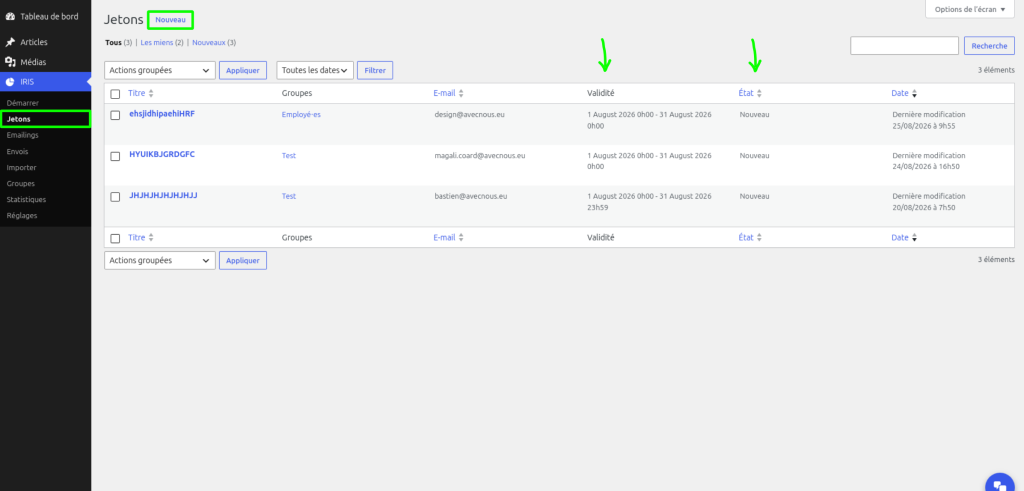
Consulter ou créer un jeton
permet de rapidement voir les infos importantes comme l’état et la validité de vos jetons par participants.
Vous pouvez aussi filtrer la liste.
Cliquer sur « Nouveau » pour créer un nouveau jeton.
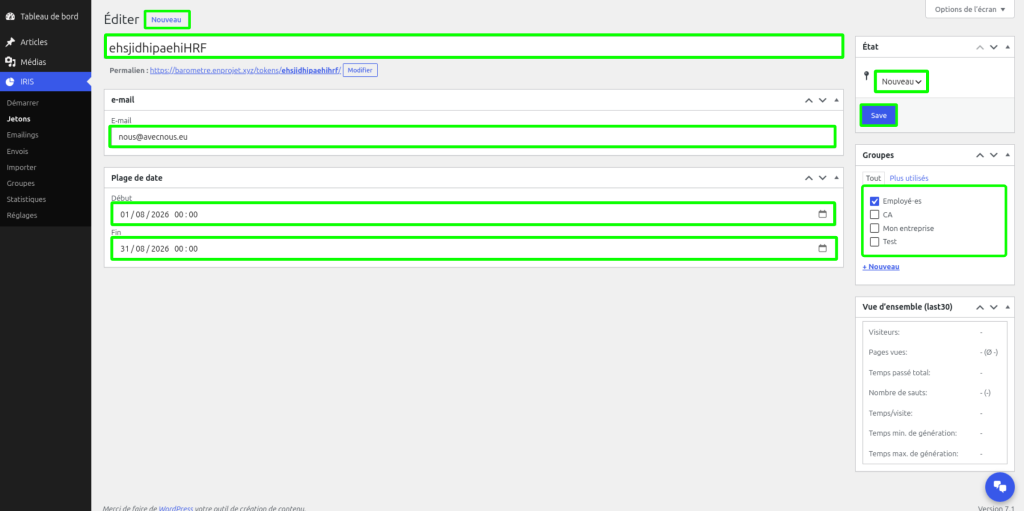
Créer/éditer un jeton manuellement
- Pour la création d’un jeton, vous pouvez saisir dans le premier champ une série de caractères et chiffres sans accent, sans espaces et sans caractères spéciaux de la longueur de votre choix.
- Saisir ou modifier le mail du participant.
- Bien vérifier le statut du jeton, il peut être modifié à :
- Saisir une date et heures de début et de fin de validité pour le sondage.
- Nouveau
- Utilisé
- Échoué
- Sélectionner le groupe auquel le participant est rattaché.
- Sauvegardez vos modifications
5. Formulaire GravityForm
Maintenant on va créer notre formulaire GravityForm pour y ajouter toutes nos questions pour le sondage.
Aller dans le menu gauche Formulaires (GravityForm) > Formulaires.
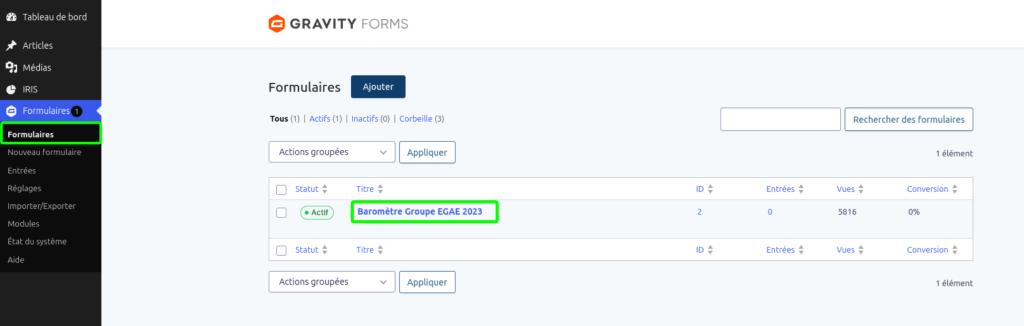
Créer ou modifier un formulaire
Cliquez sur le bouton « Ajouter » pour en créer un nouveau.
Si vous en avez déjà un existant vous pouvez :
- l’importer via le menu GravityForm> Importer,
- Revenir dans la liste des formulaires et le dupliquer en survolant le titre > « Dupliquer », puis cliquer sur le titre du formulaire que vous souhaitez modifier.
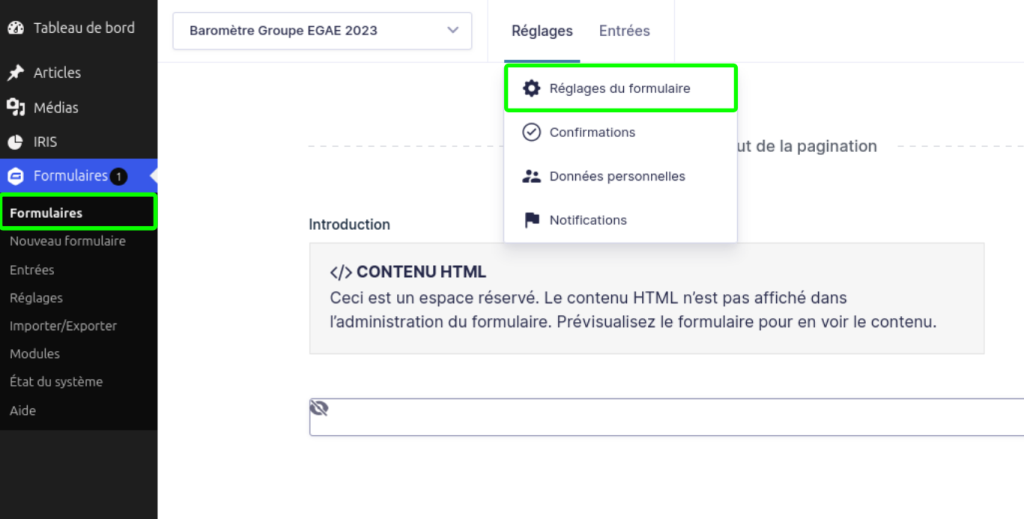
Édition du formulaire et réglages
Éditez votre formulaire ici avec toutes vos questions et mise en page.
Pour modifier le titre du formulaire et les réglages généraux du formulaire, rendez-vous dans l’onglet en haut Réglages > Réglages du formulaire.
Pour revenir ensuite à l’édition du formulaire depuis les réglages du formulaires, vous pouvez re-cliquer sur l’onglet en haut « Modifier« .
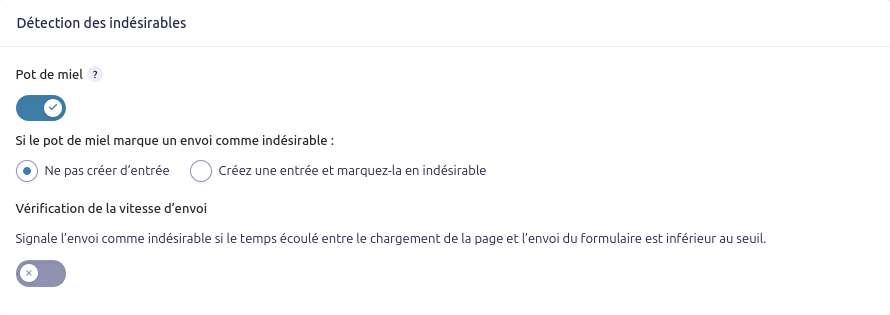
Réglages du formulaire
Donnez un titre et un descriptif à votre formulaire.
Réglez le formulaire comme vous le désirez.
On vous conseille d’activer le réglage Détection des indésirables > Pot de miel pour éviter le phishing (même si les sondages sont envoyés à des personnes uniques).
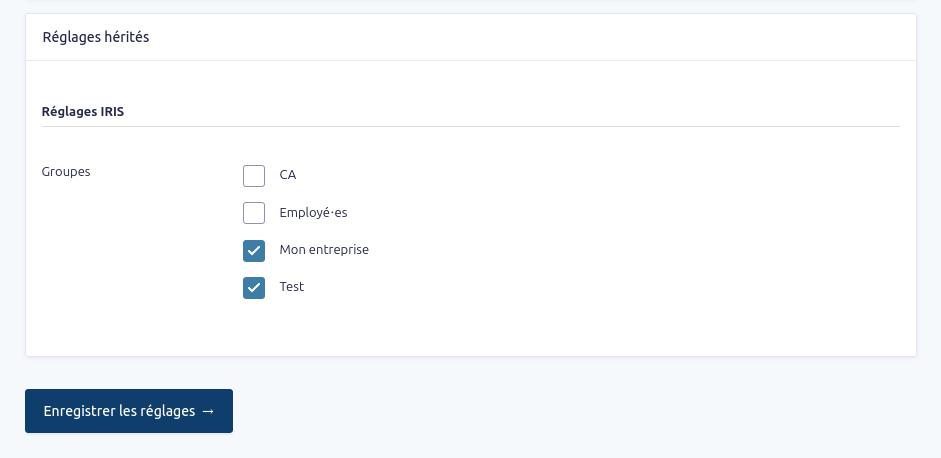
Et tout en bas, dans les Réglages IRIS : rattachez le sondage au groupe correspondant que vous avez créé un peu plus tôt dans IRIS.
6. Création de la page du sondage
Maintenant on va créer une page pour afficher notre sondage et le rendre publique.
Dans le menu panneau de gauche, cliquez sur Pages > Ajouter une page OU depuis Toutes les pages > Ajouter une page (bouton en haut).
Édition de la page
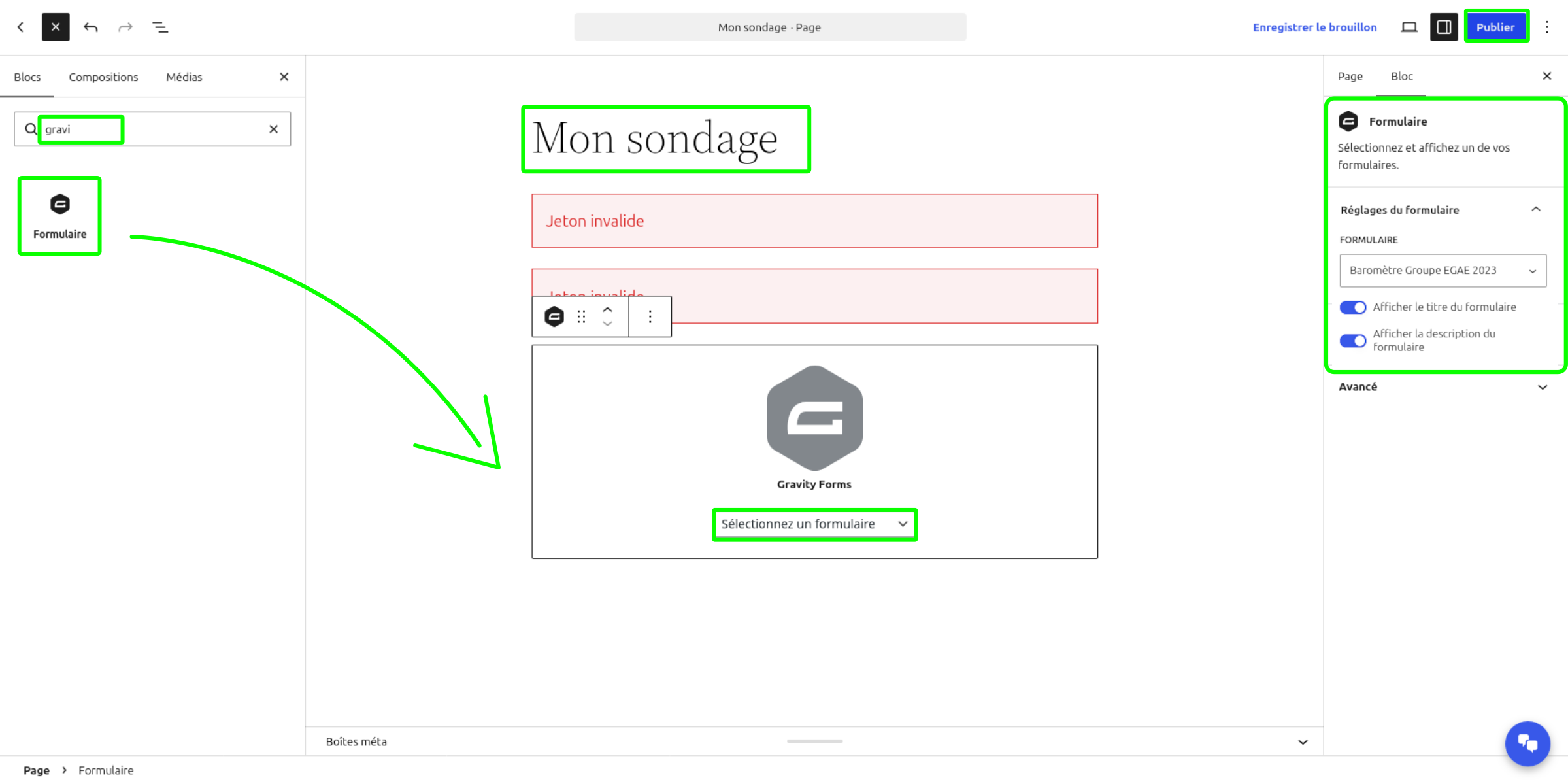
- Saisir le titre en premier,
- Pour insérer des blocs dans la page, cliquer sur le petit icone + bleu en haut à gauche (dans Gutenberg),
– dans d’autres constructeurs de page, chercher l’outil pour ajouter un bloc – - Rechercher le bloc « Gravity » ou « Formulaire Gravity »,
- Glisser le bloc dans l’édition de la page,
- Sélectionner le formulaire en question,
- Dans le réglages du bloc à droite, vous pouvez choisir d’afficher, ou masquer le titre et le descriptif,
- Publier la page pour la rendre visible au publique.
Publication de la page
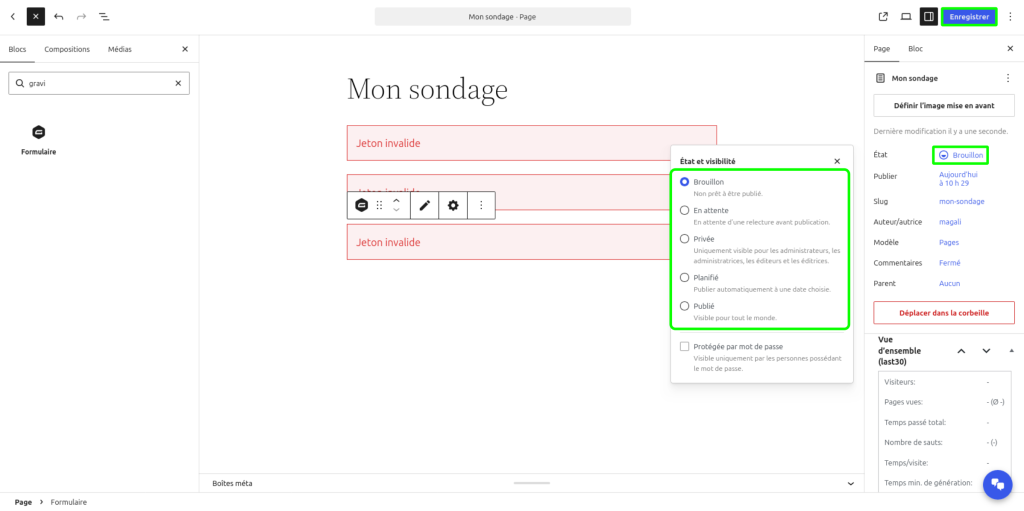
Plusieurs état de publication sont possible en fonction de si vous souhaitez publier ou garder en brouillon/en attente de relecture.
Pour se faire, « enregistrer en brouillon » plutôt que « publier ». Et si vous souhaitez modifier l’état de publication :
- Aller dans le panneau de droite, onglet Page
- Cliquer sur l’état
- Sélectionner le nouvel état
- Enregistrer (tout en haut à droite)
À noter : si la page n’est pas publiée vous ne pourrez pas la sélectionnée pour votre sondage dans les étapes suivantes.
7. Les publipostages (mailings)
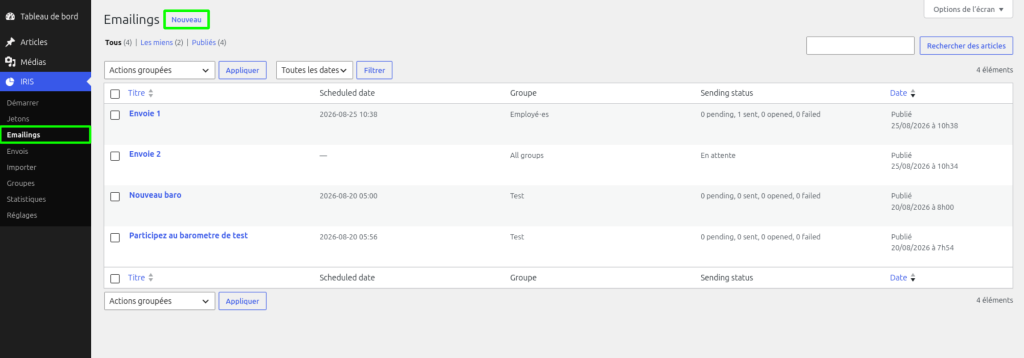
Retournons dans IRIS > Emailings pour créer nos publipostages.
Créer un publipostage
Vous avez ici la vue d’ensemble de tous vos publipostages.
Cliquer sur « Nouveau » pour créer et éditer le nouvel emailing.
Éditer mon publipostage
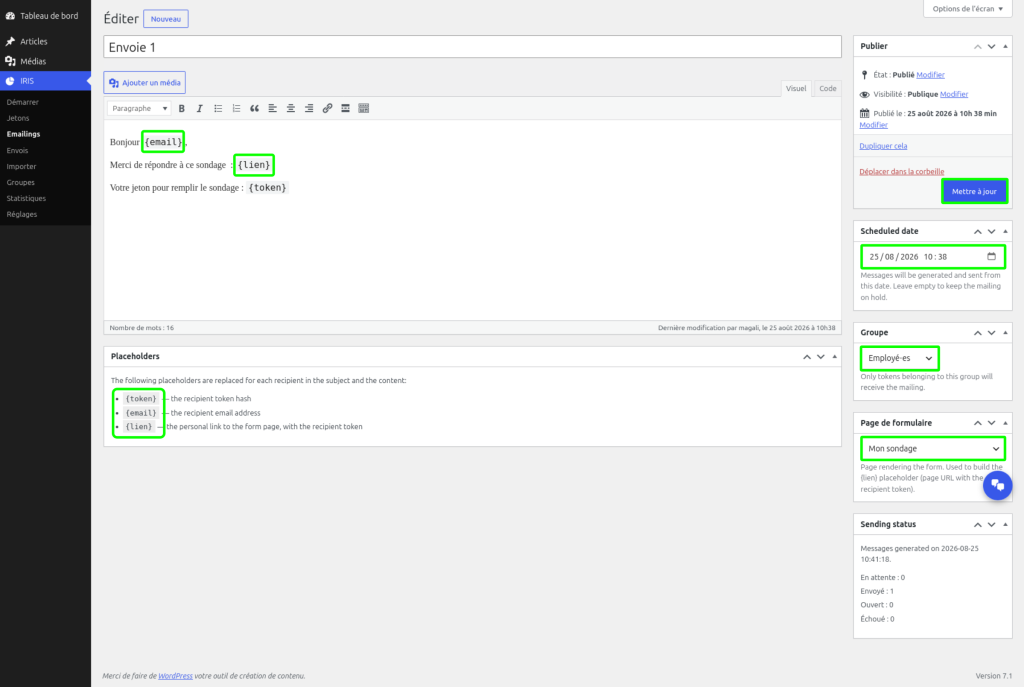
- Saisir un titre,
- Saisir le corps de mon texte et dans ce corps, je peux ajouter des variables pour appeler dynamiquement :
- {lien} = le lien spécifique à mon participant
- {email} = l’email de mon participant
- {token} le jeton de mon participant
Lorsque le publipostage sera envoyé, chaque participant recevra bien un lien unique avec son propre jeton inclus dans l’url du lien. Il n’est pas nécessaire d’ajouter le token en principe sauf cas d’usage de votre part.
- Paramétrer la date d’envoi de votre publipostage : cela vous permet de programmer toutes vos communications et relances à la suite sans avoir à attendre la date du jour J (ex: emailing le 1er du mois, puis relance 7 jours plus tard, puis relance 14 jours plus tard, etc…).
- Sélectionner le groupe que le sondage concerne,
- Sélectionner la page qui contient le formulaire de sondage,
- Mettre à jour pour enregistrer.
Vous pouvez répéter l’opération pour créer votre relance en dupliquant le mailing initial et en modifiant le texte et le titre.
Bon à savoir : lors de la relance, IRIS envoie automatiquement le mail UNIQUEMENT aux participants qui ont un jeton avec l’état « NOUVEAU ».
Vous n’avez rien à faire de votre côté, IRIS sait déjà qui relancer 😉
8. Les journaux d’envois
Rendez-vous dans le menu IRIS > Envois pour consulter tous les journaux d’envois.
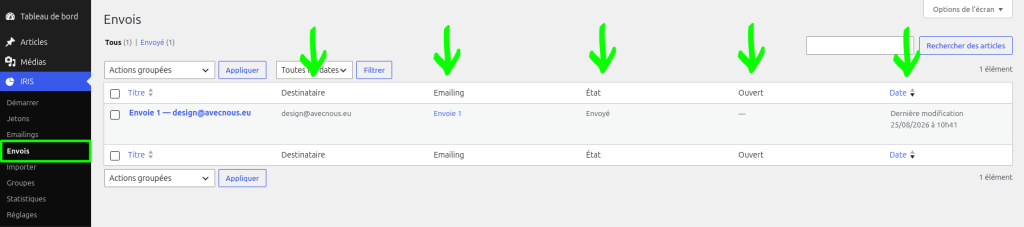
Vous pouvez d’un coup d’oeil vérifier l’état de vos envois, l’ouverture, la date d’envois, le destinataire et le publipostage envoyé.
Vous pouvez éditer un envois manuellement.
9. Les statistiques
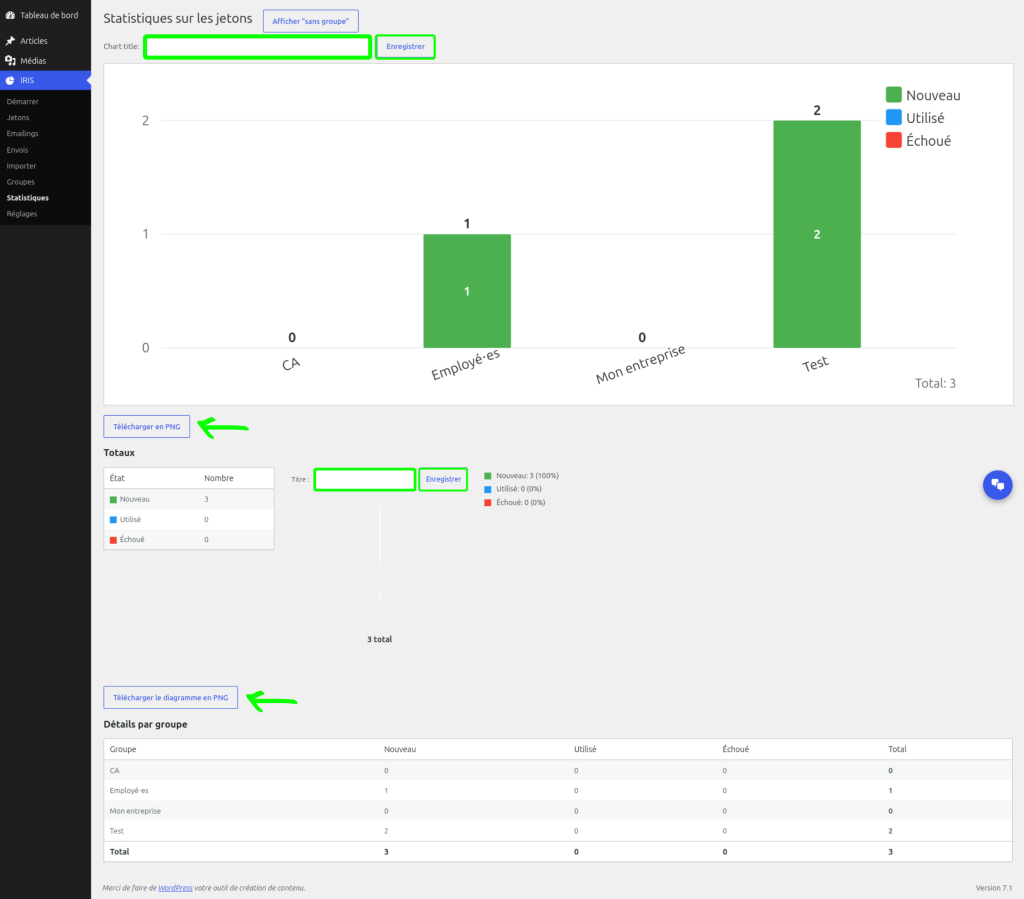
Avoir une vue d’ensemble de vos statistiques peut s’avérer très utile ! Se rendre dans IRIS > Statistiques pour les consulter.
Consulter / exporter en PNG votre rapport
La vue permet de voir les taux de participations et de différencier les différents status des jetons.
Les vues sont exportables en PNG pour vos rapports.