
 EN
EN  FR
FR Installation
The plugin is installed like any other plugin, by uploading the zip archive and activating it.
La version gratuite (core) et pro seront nécessaires d’être activées ensemble pour le bon fonctionnement de l’extension.
Menus
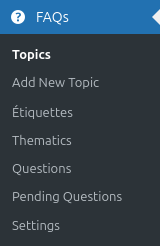
- Sujets (=Topics) : listing, ajout, édition de nouveaux sujets,
- Ajouter un nouveau sujet (=topic) : ajout de nouveaux sujets,
- Etiquettes : ajouter des taxonomies étiquettes pour les associer à vos faqs,
- Thématiques : listing, ajout, édition de thématiques,
- Toutes les FAQs (= Questions): listing de toutes les questions,
- Questions en attente : questions proposées par les internautes en attente de modération ou ajoutées manuellement, un email et un commentaire sont stockées dans ce tableau, ce qui permet de faire une réponse personnalisée à l’internaute si besoin,
- Settings : réglages ElasticSearch.
Connection d’Elastic Search à FAQtastic
PRO
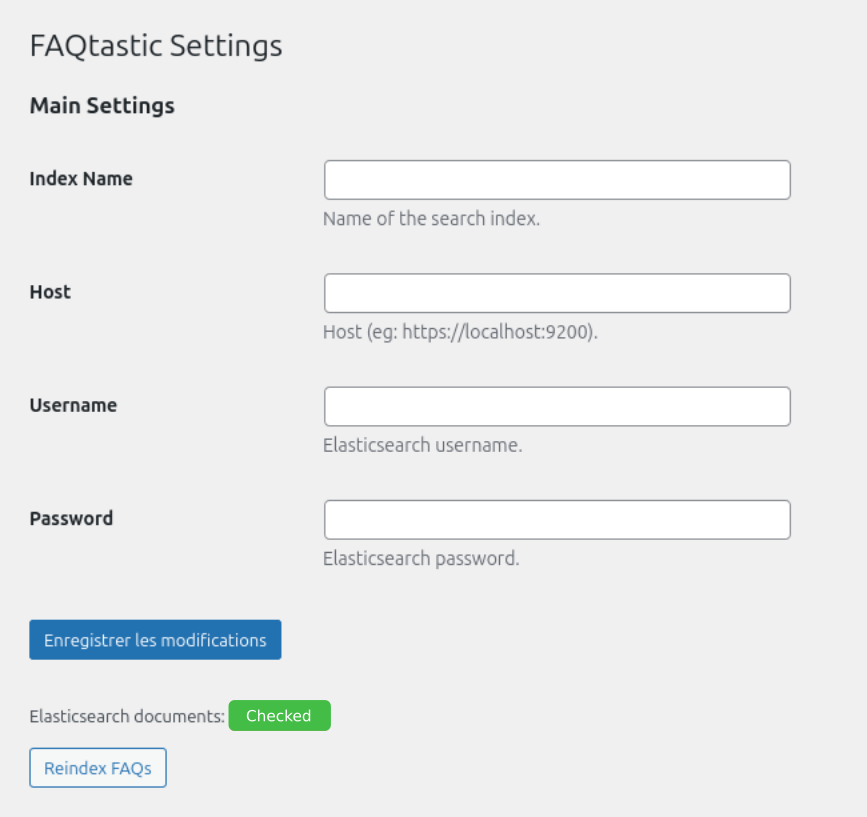
Rendez-vous dans votre espace Elastic Search pour récupérer les informations ci-dessous :
- Index name : insérez le nom de l’index que vous avez créé dans Elastic Search
- Host : insérez l’hôte de votre Elastic Search
- Username : votre identifiant
- Password : votre mot de passe
Taxonomies
Bien hiérarchiser vos FAQs avec des sujets et thématiques aideront vos visiteurs à trouver d’un coup d’oeil le sujet qui les intéressent.
Dans la version pro, l’organisation des thématiques par Topics (= sujets) est encore plus pertinente pour les FAQs complexes ou lorsque vous avez plusieurs FAQs sur votre site. Cela vous permet de gérer l’affichage de tel ou tel sujet sur différentes pages.
Sujets (=Topics)
PRO
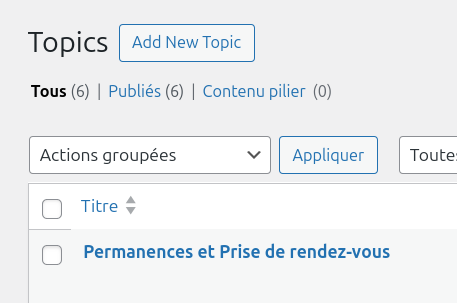
Le listing des Sujets vous permet de :
- Ajouter de nouveaux sujets et leurs contenus
- Modifier des sujets existants
Thématiques
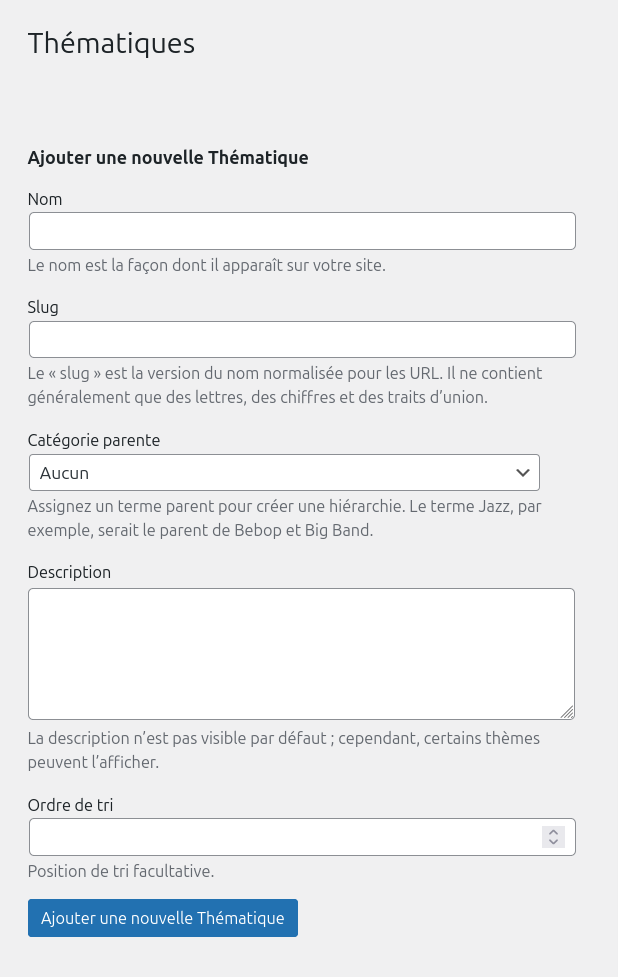
Le listing des Thématiques vous permet de :
- Ajouter de nouvelles thématiques
- Modifier des thématiques existantes
- Hiérarchiser les thématiques en parents/enfants
Les questions
Dans la partie gauche, complétez le titre avec la question et le contenu avec la réponse à votre FAQ.
Ensuite sur le panneau de droite, on rattache la FAQ à son sujet et thématique, on peut remplir et alimenter des mots-clés et contextes. La position et affichage de la question est gérée automatiquement dans les thématiques et sujets.
À savoir : si la FAQ n’est attribuée nulle part, elle sera affichée sous une thématique « Autres thématiques » dont le titre est personnalisable.
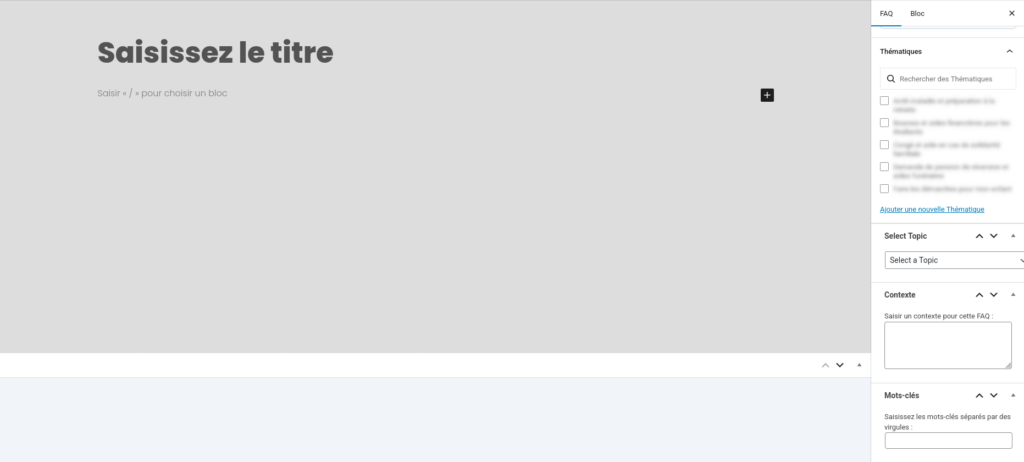
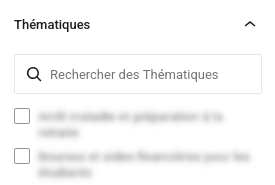
Séléction de.s thématique.s
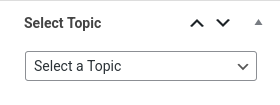
Séléction du/des sujets
PRO
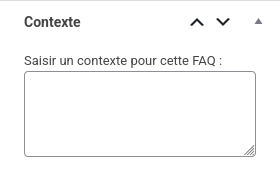
Ajout des contextes
Les intégrer les uns à la suite des autres en respectant les ponctuations. Vous pouvez avoir plusieurs contextes pour une seule question.
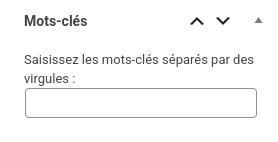
Ajout des mots-clés
General blocks

Affichage des FAQs
Une fois vos contenus des FAQs créés, ajoutez le bloc « FAQtastic FAQ » à votre composition de page, article ou template. Le bloc gère l’affichage de toute la FAQ et peut se personnaliser pour s’adapter à votre thème.
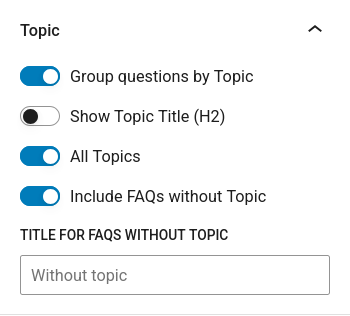
- Possibilité de grouper/dégrouper les sujets,
- Afficher/cacher les titres des sujets,
- Afficher tous les sujets ou seulement une sélection,
- Personnaliser le titre des questions sans sujet.
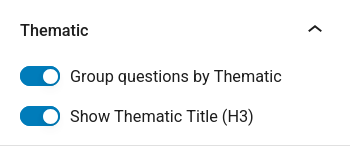
- Grouper/dégrouper les thématiques,
- Afficher/cacher les titres des thématiques.
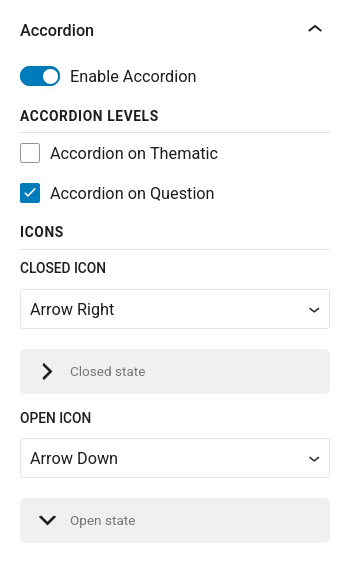
- Activer/Désactiver les accordéons,
- Option d’accordéon sur les thématiques,
- Option d’accordéon sur les topics,
- Choix de l’icone ouvert/fermé.
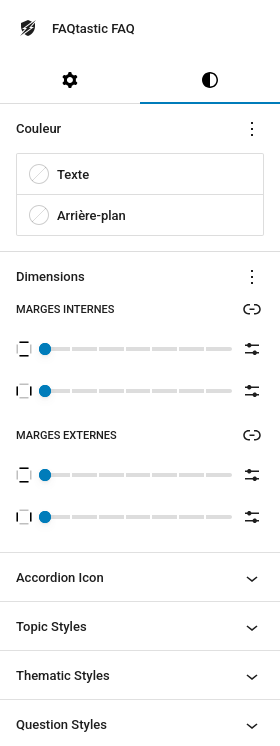
- Stylisation générale du bloc : couleurs des textes et fonds, marges internes et externes
- Stylisation des icones des accordéons : couleurs, polices, tailles, marges interne et externes, bordures, radius
- Stylisation des sujets, thématiques, questions, contextes, réponses :
- couleur de bloc,
- marges internes et externes,
- bordures,
- radius,
- couleurs des titres et fonds,
- polices,
- tailles de texte

Affichage du Chatbot
Ajoutez le bloc « Chatbot FAQtastic » à votre composition de page, article ou template. Le bloc gère l’affichage du chatbot et peut se personnaliser pour s’adapter à votre thème.
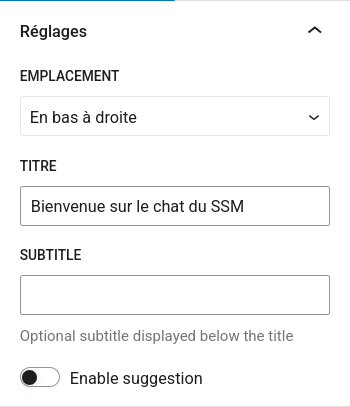
- Emplacements de la fenêtre du chatbot :
- En bas à droite
- En bas à gauche
- En haut droite
- En haut à gauche
- Relative
- Personnalisation du titre du chatbot,
- Personnalisation du sous-titre du chatbot,
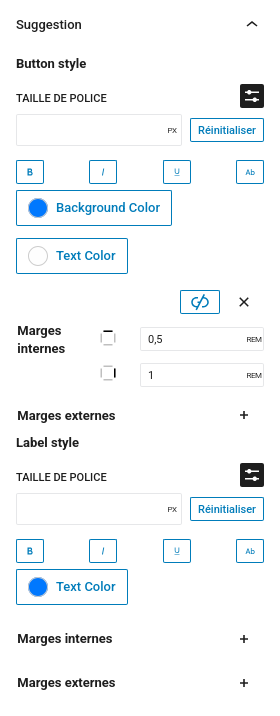
- Activer les suggestions : active la possibilité aux utilisateurs de vous proposer leurs questions s’il ne trouvent aucun résultat à leur demande.
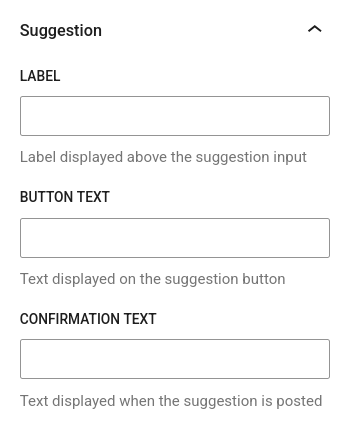
- Label : titre au dessus du bouton pour proposer sa question,
- Texte du bouton : texte sur le bouton,
- Message de confirmation : ajout du texte de confirmation d’envoie de la question.
A savoir: le mail de réception des questions est à paramétrer dans les réglages de FAQtastic.
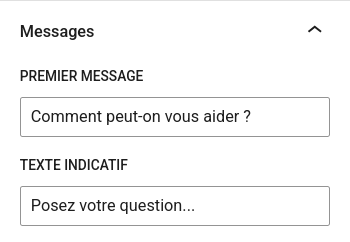
- Premier message : première bulle dans le chatbot,
- Texte indicatif : texte dans le champ de recherche.
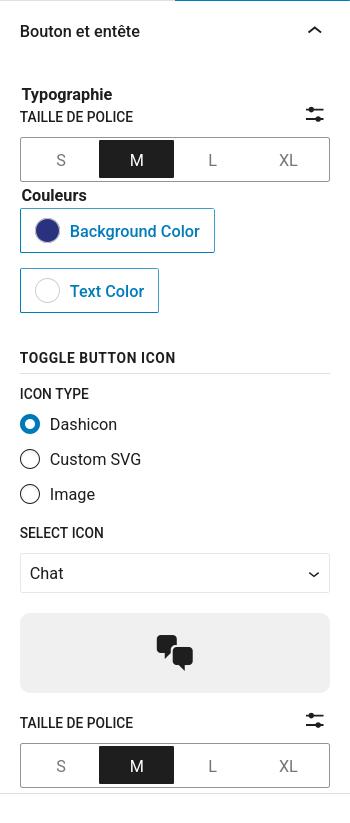
- Réglages et styles du bouton du Chatbot et de l’entête :
- Couleurs de fond et texte
- Police,
- Taille,
- Personnalisation de l’icone du chatbot
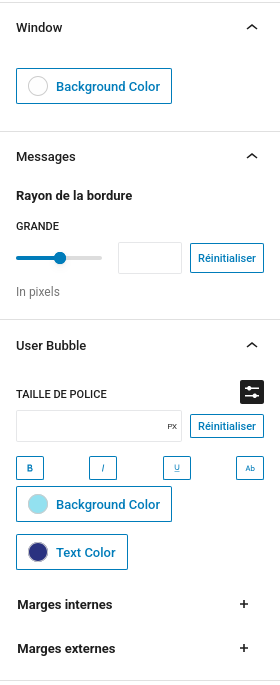
- Choix de la couleur de fond de la fenêtre de dialogue
- Stylisation des bulles du chatbot et du visiteur :
- Couleurs de fond et de texte,
- Marges internes et externes,
- Taille de texte,
- Radius
- Choix de la couleur de fond de la fenêtre de dialogue
- Stylisation des bulles du chatbot et du visiteur :
- Couleurs de fond et de texte,
- Marges internes et externes,
- Taille de texte,
- Radius
Affichage des contextes
Ajoutez le bloc « Contexte FAQtastic » à votre composition de page, article ou template si vous souhaitez rendre visible le contexte dans la page de la question par exemple.
Le titre du contexte est personnalisable.
Affichage du nombre de Topics
PRO
Ajoutez le bloc « FAQtastic Count by Topic » à votre composition de page, article ou template pour afficher le nombre de Topics dans votre contenu.
Le nom des unités est personnalisable, ainsi que les couleurs, tailles de textes et les marges internes et externes.
Affichage des questions du même topic
PRO
Ajoutez le bloc « FAQtastic Siblings » à votre composition de page, article ou template pour afficher les autres questions du même topic pour faciliter la navigation entre les questions.
Identification des FAQs
PRO
Ajoutez le bloc « FAQtastic Indicator » à votre composition de page, article ou template pour identifier différemment vos FAQs de vos autres contenus dans vos boucles.
Ce bloc permet une composition libre en y ajoutant autant de blocs de contenus que vous souhaitez.
Par exemple si vous souhaitez afficher comme une taxonomie « FAQ » à vos Questions pour que dans les résultats de recherches vos questions ressorte d’un coup d’oeil.
Would you like more information about the features of the plugin ?
View product sheet

FAQtastic PRO
La FAQ élastiques, (in)visible, robustes et évolutives qui dialogue avec vos visiteurs pour leur apporter des réponses en un éclair.