Retrouvez toutes la foire aux questions des utilisateurs techniques ou pratique pour vous aider à prendre en main nos extensions.
Vous rencontrez encore des difficultés ?
Utiliser notre chatbot FAQtastic en bas à droite pour expliquer naturellement le problème rencontré. Si notre chatbot ne trouve pas de réponse pertinente, il vous proposera de nous soumettre votre questions directement.
Dois-je savoir programmer pour intégrer du contenu de Apidae ?
Je ne connais pas bien WordPress est-ce difficile de modifier des contenus d’ApidaePress ? J’aimerais intégrer du contenu ApidaePress mais je ne sais pas comment faire, je ne suis pas développeur-se est-ce que je peux gérer moi-même du contenu ApidaePress ? Je souhaite reprendre mon contenu ApidaePress mais je ne sais pas programmer, je souhaite personnalisé mes contenu ApidaePress avec quelques modifications technique c’est possible ? Je veux surpasser le design et la présentation de mes contenus Apidae, est-ce possible avec ApidaePress ?
Pas du tout !
Notre approche avec les blocs de composition permet d’effectuer des mises en page directement à la souris, sans sortir de l’éditeur de WordPress. Une fois les réglages réalisés,tout se passe dans le tableau de bord, avec une interface intuitive et prenant en compte les réglage de votre thème.
Vous n’avez besoin d’aucune compétence en programmation, ni en graphisme !
Bien sûr, cela n’empêche pas aux profils techniques et créatifs d’ajouter des sur-couches personnalisées.
Puis-je appliquer les maquettes de mon site internet au contenu en provenance de Apidae ?
Mon design sera-t-il appliqué dans l’agenda ApidaePress ? Le plugin APidaePress récupère-t-il les styles du thème ou faut-il créer du style à part ? Dois-je prévoir un temps supplémentaire dans mon installation d’ApidaePress pour créer un style d’habillage qui colle avec mon thème ?
Tout à fait !
Notre philosophie est de laisser la main au usagers en s’appuyant sur les standards de WordPress. A cet effet, nous avons créé une multitude de blocs de composition pour permettre aux designers de laisser libre court à leur imagination.
Puis-je utiliser Apidaepress sans compte Apidae
Est-ce que je peux créer un agenda culturel sans compte Apidae dans ApidaePress ? APidaePress peut-il fonctionner tout seul ?
Non.
Le contenu de Apidae n’est accessible qu’au travers de l’API Apidae qui nécessite un compte.
Comptabilité pour WooCommerce – Module Pro
Comment ajouter une colonne supplémentaire à mon export comptable ?
Vous utiliser des champs personnalisés sur vos commandes ou une extension qui apporte de propriété, je veux personnalisé mon export comptable, est-ce que Comptabilité pour Woocommerce prévoit des réglages pour ajouter des colonnes dans les exports ?
Solution
Cette fonctionnalité n’est pas une option native.
Il est toutefois possible d’utiliser les 4 colonnes vides pour insérer du contenu aux exports comptables.
Le tutoriel suivant s’adresse aux développeurs et agences, car il nécessite un peu de programmation.
Chaque ligne de l’export dispose d’un crochet (hook) de type : woocommerce_accounting:export:order_output_*_line.
Par exemple, pour ajouter l’adresse de livraison indexée (pourquoi pas ?) :
Comment exporter les numéros de compte spécifiques par article ?
J’ai des numéro de compte qui dépendent des articles, comment les exporter pour qu’ils aient tous un numéro différent pour éviter les doublons dans mes exports ? Comment paramétré la valeur spécifique de chaque produit dans un export comptable ?
Contexte
Vous avez saisi un numéro de compte générique pour les produits (par exemple 707000) et des numéros spécifiques pour certains produits (707001, 707002) mais dans l’export, tous les produits on le numéro 707000.
Solution
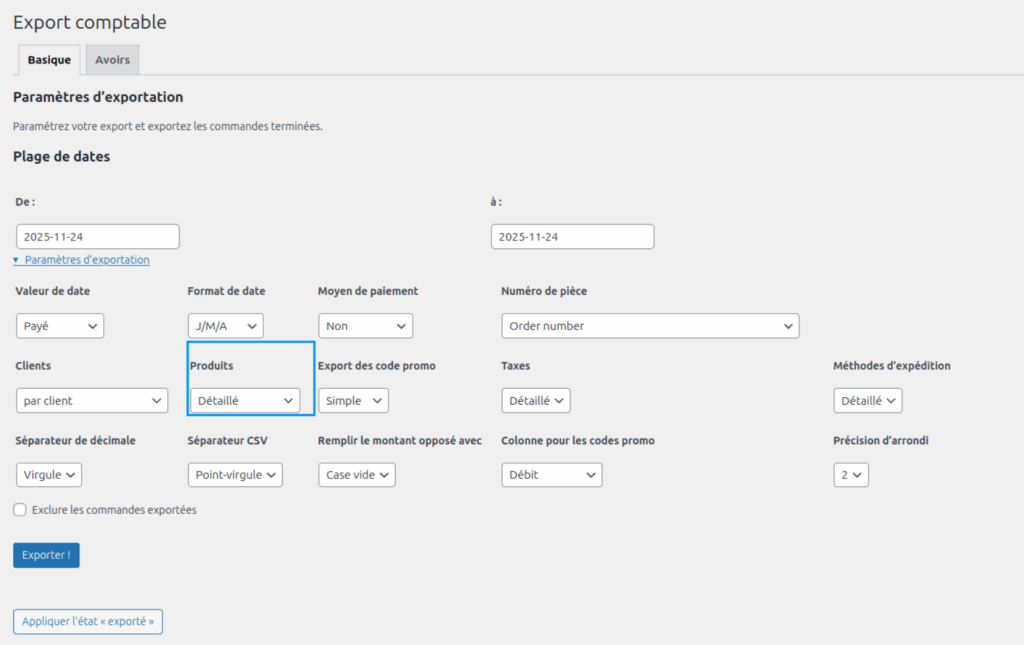
L’export comptable propose plusieurs options, notamment le mode de chaque champ : générique ou détaillé.
Le mode générique utilise la valeur par défaut, renseignée dans les réglages généraux.
Le mode détaillé utilise la valeur spécifique de chaque élément, avec un point de chute sur la valeur par défaut si nécessaire.
Pour exporter avec les numéros spécifiques de chaque produits, sélectionnez l’option « détaillé » du champ produits.
Comment exporter vos commandes WooCommerce vers EBP Comptabilité avec "Comptabilité pour WooCommerce"
Je veux exporter mes commande, gestion des commandes avec EBP, gestion des commandes avec Comptabilité pour Woocommerce, installer Comptabilité pour Woocommerce
Vous disposez d’une boutique en ligne WooCommerce et souhaitez exporter vos commandes réalisées vers votre logiciel comptable ? Voici comment faire !
Pré-requis : installer l’extension « Comptabilité pour WooCommerce »
Téléchargez et installez « Comptabilité pour WooCommerce », en version Freemium ou Professionnelle (payante)
1. Configurer vos codes comptables sur WooCommerce
Réglages généraux de votre plan comptable dans WooCommerce
Si vous utilisez la version gratuite de « Comptabilité pour WooCommerce« , vous ne pouvez définir que des codes génériques.
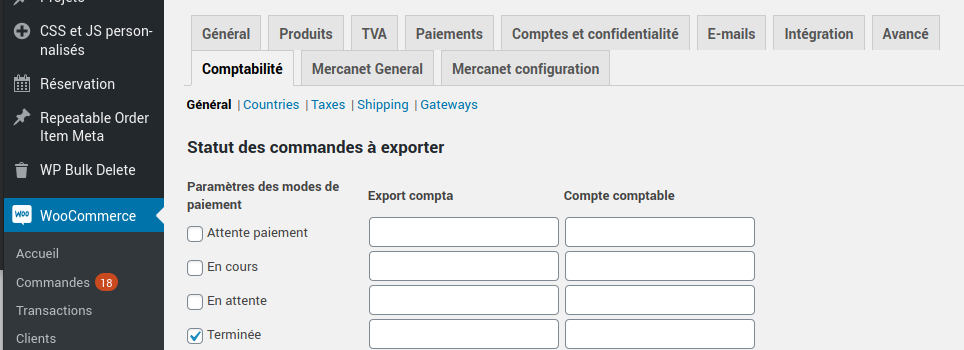
Dans l’interface d’administration de WordPress, rendez-vous dans « WooCommerce > Réglages », puis dans l’onglet « Comptabilité »
Vous pouvez alors définir vos codes comptables pour chaque type d’information comptable : produits, taxes, frais de port, modes de paiement, livre comptable, comptabilité analytique, en fonction des modes de paiement, du statut des commandes etc.
Cliquez sur l’image pour agrandir
Statut des commandes à exporter : pour chaque état de commande, vous pouvez définir un Compte comptable différent (Attente paiement, En cours, En attente, Terminée, Annulée, Remboursée, Échouée)
Pour les Produits, définissez un Compte comptable et un Code analytique par défaut
Pour les Clients, définissez un Compte comptable par défaut
Pour les taxes et modes d’expédition, définissez un Compte comptable par défaut, ainsi qu’un code analytique pour les expéditions
Pour vos Promos, définissez un Compte comptable et un Code analytique
Pour votre Code journal des ventes
Pour les Crédits et charges exceptionnels, définissez un Compte comptable
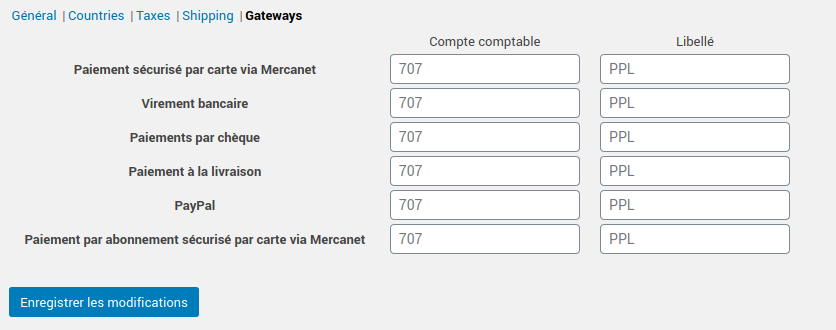
5 onglets sont proposés, pour vous permettre d’éditer les codes comptables spécifiques pour les différents paramètre que vous avez défini dans WooCommerce :
les pays
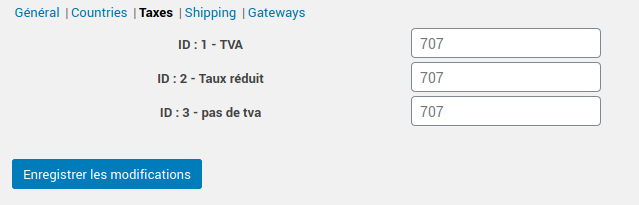
les taxes (types de TVA)
les frais de port
les modes de paiement
éditez des codes comptable pour chaque type de TVA
définissez vos codes comptables pour chaque mode de livraison
établissez des codes comptables différents pour chaque moyen de paiement proposé
Dans la version Pro
Définissez tout d’abord des codes comptables généraux, comme expliqué ci-dessus.
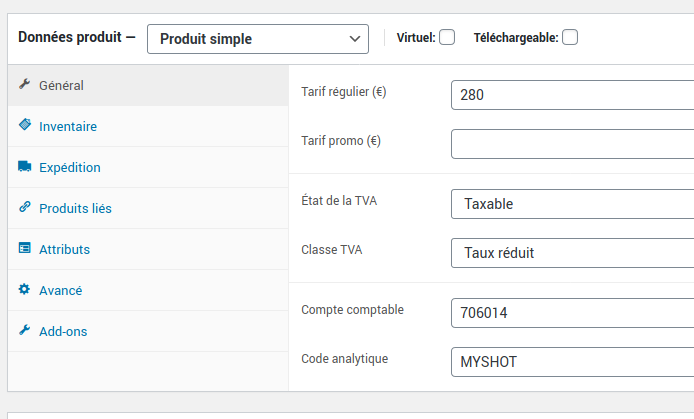
Ensuite, pour chacun de vos produits vous pouvez aller renseigner un code comptable et un code analytique.
Votre comptabilité en détail
Intégrez votre plan comptable détaillé. Définissez des codes comptables détaillés pour chaque produit, taxes, frais de port, modes de paiement, livre comptable, codes comptables analytiques
Nous vous recommandons d’utiliser un logiciel d’import si vous souhaitez renseigner toutes les valeurs rapidement – notamment si votre catalogue de produits est important. Vous pouvez aisément faire cela en utilisant des extensions d’import/export de vos données, tel que WP All Import.
2. Configurer les données à exporter vers EBP comptabilité
Retournez dans les réglages de l’extension « Comptabilité pour WooCommerce », depuis l’administration WordPress : « WooCommerce > Réglages », puis dans l’onglet « Comptabilité »
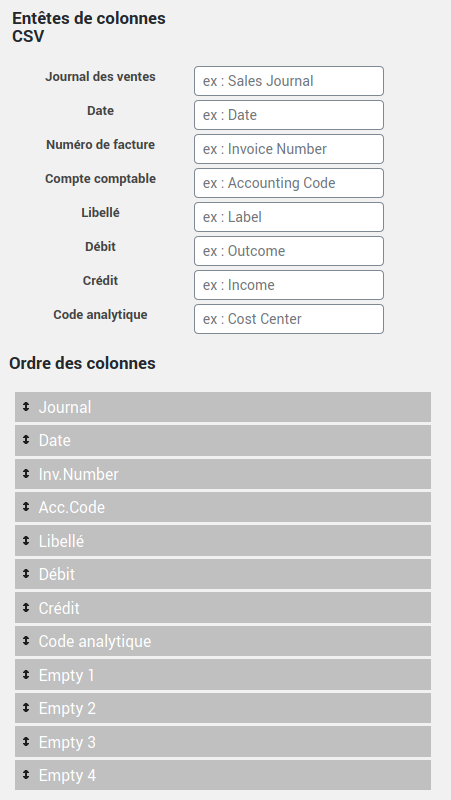
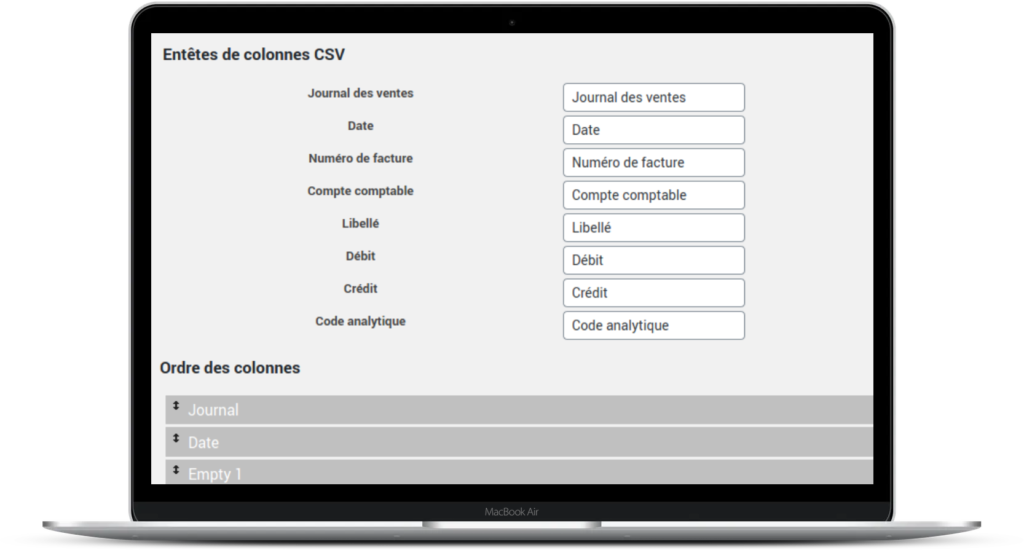
En bas de la page des réglages généraux, vous pouvez définir les en-têtes des colonnes de votre fichier d’export, ainsi que leur ordre.
Exportez ce que vous voulez vers ce que vous voulez !
3. Exportez vos écritures depuis WooCommerce
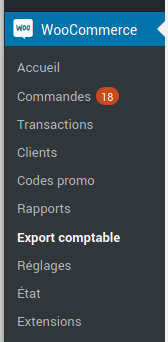
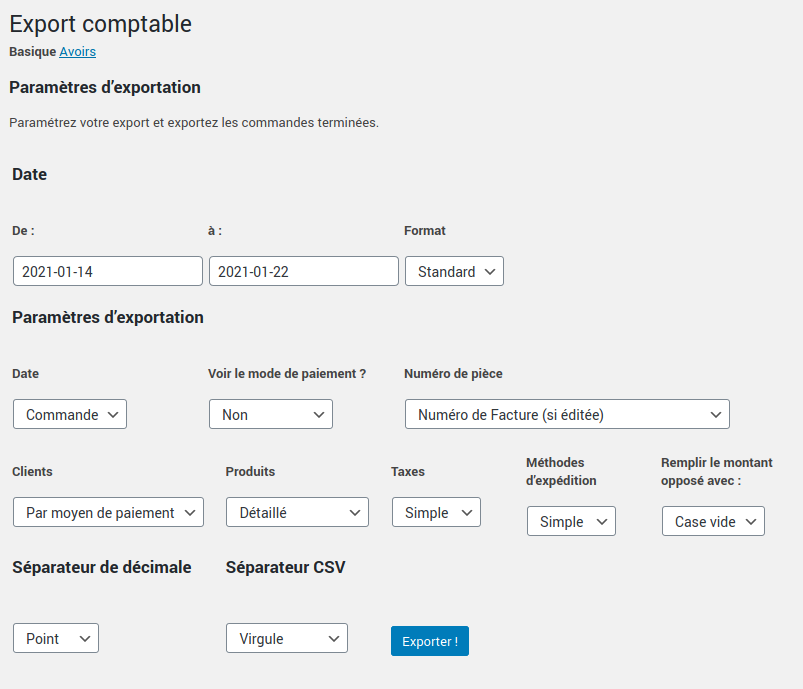
Pour exporter vos commandes vers votre logiciel de comptabilité (EBP, Ciel ou autre), rendez-vous simplement dans « WooCommerce > Export Comptable ».
Vous pouvez alors choisir ce que vous souhaitez exporter :
Définissez les paramètres de votre export comptable
Voici l’ensemble des critères d’export que vous pouvez configurer :
Date de début et de fin d’export, en choisissant le format de la date
Date : de commande, de validation, de paiement, de facturation
Voir le mode de paiement, ou pas
Numéro de pièce (numéro de facture ou de commande)
Clients (par client ou par moyen de paiement)
Produits (simple ou détaillé)
Taxes (simple ou détaillé)
Méthodes d’expédition (simple ou détaillé)
Remplir le montant opposé avec : case vide ou « 0 » (selon vos préférences d’import dans votre logiciel de comptabilité)
Type de Séparateur de décimale (point ou virgule)
Séparateur CSV (virgule, point virgule, ou tabulation [utilisé pour le format TSV])
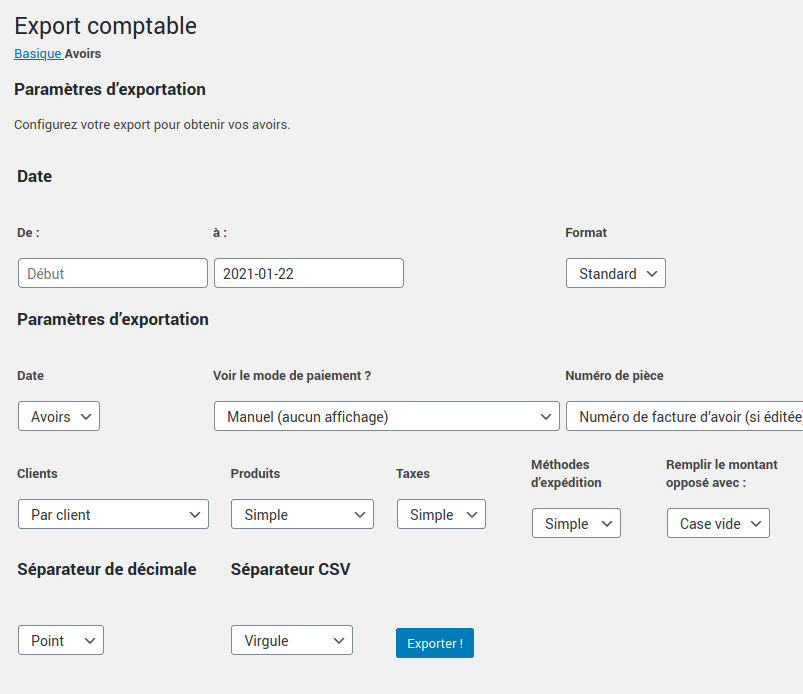
Exportez vos avoirs
Vous pouvez également exporter vos avoirs vers votre logiciel de comptabilité, en cliquant sur l’onglet « Avoirs » (en haut de la page)
Comment faire fonctionner l'extension “export comptable” ?
je ne sais pas comment utiliser export comptable
Dans un premier temps, assurez-vous que votre site est muni de la version gratuite. Dans un second temps vérifier que la version gratuite soit activée. Si la version gratuite n’est pas installée et activée, l’extension ne fonctionnera pas.
Comment personnaliser les libellés dans l'export comptable WooCommerce ?
Je souhaite modifier les noms des colonnes de mon export comptable, comment faire ? Je veux modifier le nom de mes colonnes avant l’export de mes commandes dans le module Comptabilité pour Woocommer ce, modifier les libellés dans export
Vous pouvez personnaliser les valeurs des colonnes du fichier d’export grâce au crochet woocommerce_accounting:export:order_value.
Par exemple, pour avoir la valeur « Facture N-XXXX PRENOM NOM »
Les autres colonnes peuvent également être modifiées
// N° de piece
$order->number;
// Date
$order->piecedate;
// Numéro de compte
$order->account_cust;
// Débit
$order->outcome;
// Crédit
$order->income;
Comment renseigner les n° de compte par pays pour les frais de port ?
Comment faire pour lier les numéros de comptes par pays ? Lier les numéros de compte pour les frais de port par pays
Contexte
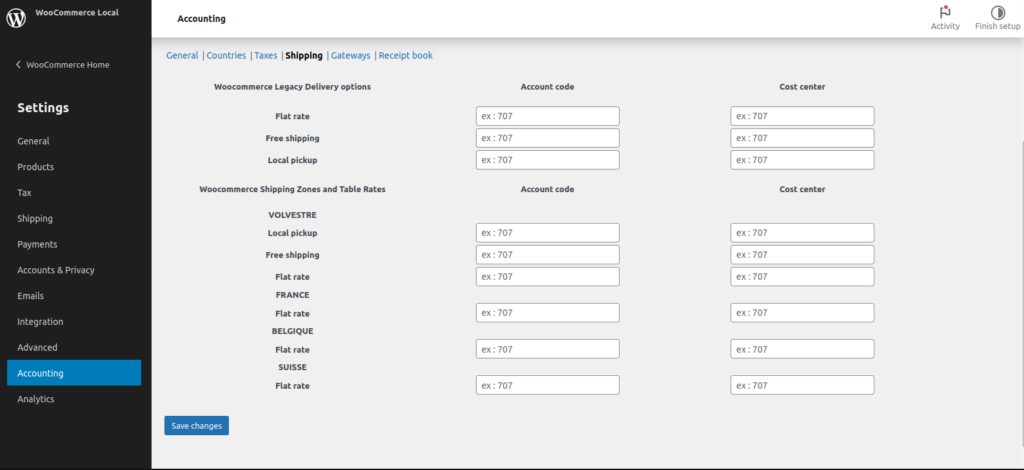
Vous avez une boutique en ligne qui vend des produits à l’international ? Vous avez configuré tous les numéros de compte mais vous ne voyez pas où saisir les numéros de comptes différenciés par pays.
Solution
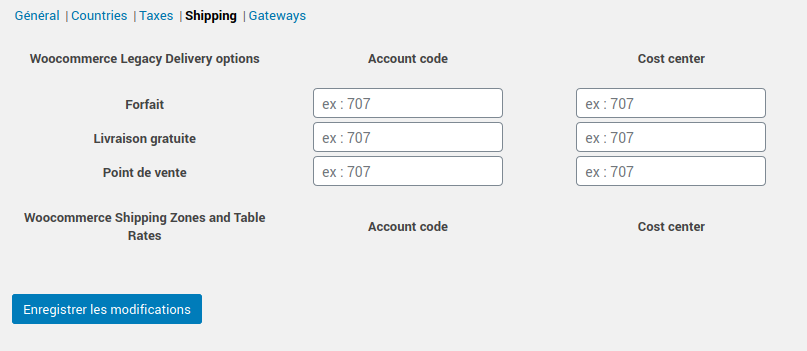
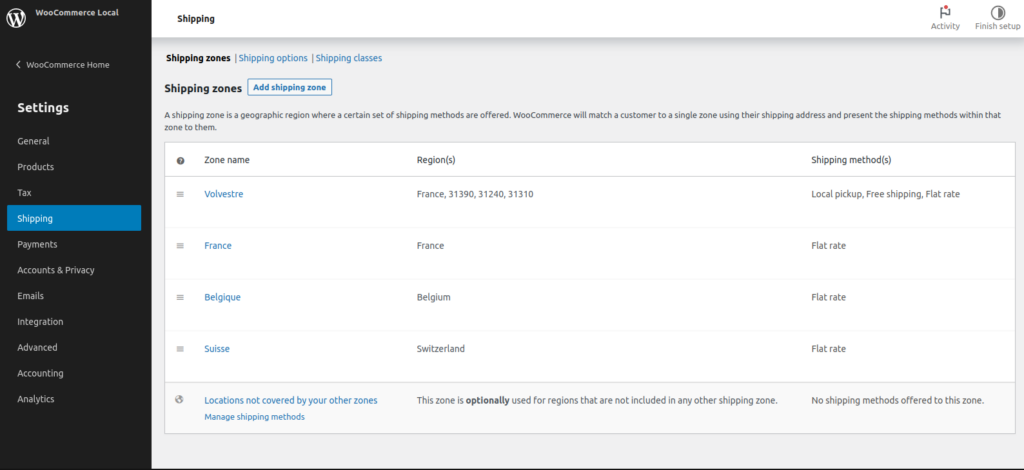
Ceci nécessite d’avoir paramétré les zones expéditions différentes. WooCommerce Accounting se base sur les zones d’expédition de WooCommerce.
Zones d’expéditionRéglages comptables d’expédition de WooCommerce Accounting
Comment utiliser les numéros de facture générés par WooCommerce PDF Invoices & Packing Slips ?
Je génère des numéros de facture avec une extension PDF invoices & Packaging Slips, Comment utiliser les numéros de facture généré par une extension dans Woocommerce ?
Comment utiliser les numéros de facture avec Comptabilité pour Woocommerce ?
Si vous utilisez WooCommerce PDF Invoices & packing Slips, un réglage spécifique s’affichera sur la page des paramètres pour vous permettre d’utiliser le numéro de facture dans votre export.
Est-ce que votre extension respecte les nouvelles normes de la RGPD ?
comment savoir si mon plugin est conforme RGPD ? Vérifier les normes RGPD, adaptation nouvelles normes
En l’application de l’article 15 du Règlement Général de la Protection des Données, nous vous informons que notre extension ne crée pas de nouveaux fichiers. En effet, les exports sont générés à la volée, sans stockage sur votre serveur.
Plus globalement, notre extension ne stocke aucun dossiers ou fichiers et n’utilise pas de cookies. Elle respecte donc les nouvelles normes RGPD du 1er avril 2021.
Exemple de cas complexes avec des taxes
Je vend des produits dans plusieurs pays où des taxes différentes peuvent s’appliquer. Je souhaite appliquer des réductions sur un produit qui contient plusieurs types de taxes.
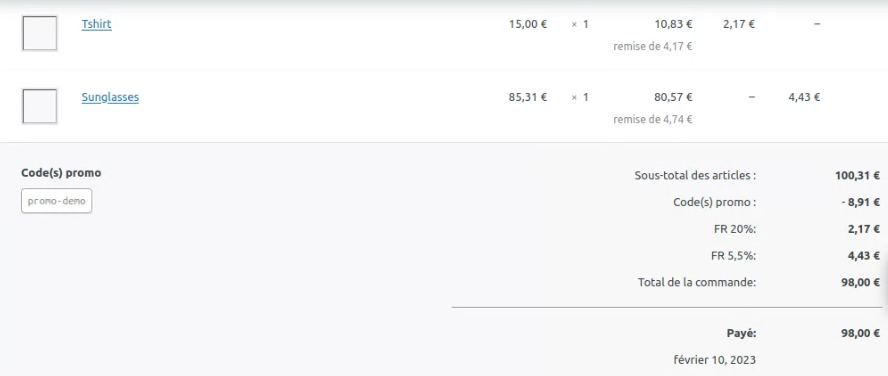
Une cliente achète 2 produits qui ont des taux de TVA différents (ou des taxes différentes en général) ET qui utilise un coupon de réduction de 10 €
Vous pouvez spécifier des codes pour chaque type de taxe.
Chaque type de taxe pour chaque produit
Compte de crédit compte de débit
Un code promo pour la commande
J’ai installé WooCommerce Accounting, comment faire un export avec mes différents taux de TVA ?
j’ai plusieurs pays avec des tva différentes et je veux exporter mes commandes, comment faire pour exporter dans un seul fichier toutes mes commandes avec plusieurs taux de tva, ma boutique a des taux particuliers et je veux exporter toutes mes commandes, export de commandes avec Comptabilité pour Woocommerce comportant des taux complexes
Vous pourrez alors vous rendre dans les réglages de WC Accounting : WooCommerce > Setting > Accounting > Taxes and delivery options pour définir le numéro de compte spécifique à chaque taux de TVA.
La procédure est identique si vous désirez établir des comptes différents correspondant aux différents types de livraison que vous proposez.
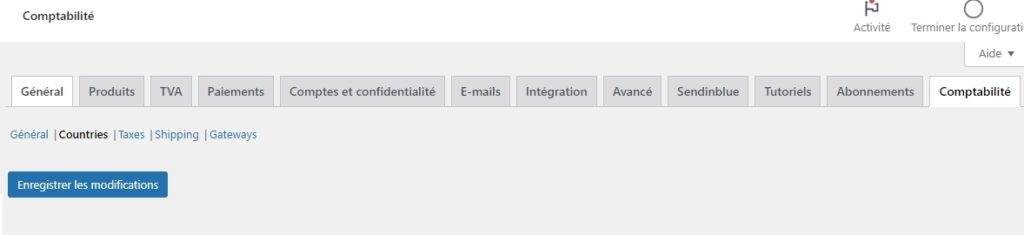
J’aimerais déterminer des codes comptables spécifiques par Pays mais l’onglet est vide
Pourquoi certains onglets sont vides dans Comptabilité pour Woocommerce ? Je veux régler des codes pays mais je ne peux rien ajouter, ajouter des codes comptable dans Comptabilité pour Woocommerce, onglet vide dans réglages Comptabilité pour Woocommerce
Contexte
WooCommerce Accounting ne propose de réglage des codes comptable que pour les pays de vente de votre boutique.
Si vous ne trouvez pas les pays recherchés, votre boutique n’est sans doute pas configurée pour vendre dans ces pays.
Solution
Paramétrer des pays dans l’onglet « Général » des réglages de WooCommerce.
Vous devez avoir activé la livraison pour que la liste des pays s’affiche, même si votre site n’utilise pas de livraison. Spécifiez dans les réglages de WooCommerce : « livrer dans tous les pays ou vous vendez ».
J’obtiens le message « aucun élément à exporter »
J’ai un message d’erreur dans Comptabilité pour Woocommerce, Aucun élément à exporter, j’ai un problème d’export, quand je veux exporter j’ai un message d’erreur dans Woocommerce
Cas 1
J’obtiens le message d’erreur « aucun élément à exporter » alors qu’il y a bien des commandes qui correspondent aux critères.
Contexte
Il se peut que le format de date choisi ne soit pas trouvé par le module d’export (par exemple, date de facturation). Ceci fait que le tri par plage de date n’identifie aucune commande. Cela peut être causé par l’utilisation d’une extension tiers qui entre en conflit.
Solution
En sélectionnant une autre valeur de date (payé, commande ou validation), l’export se fait bien.
Cas 2
Je n’arrive pas à faire d’exports comptables. J’ai bien paramétré les éléments mais je n’arrive pas à exporter.
Mon fichier d’export est vide.
Contexte
Un bug, résolu depuis la version 1.2, faisait que les colonnes d’export ne sont pas définie par défaut.
Solution
Il faut explicitement paramétrer l’ordre des colonnes dans les réglages généraux. Pour cela, déplacer les colonnes en glisser déposer. Si les colonnes sont déjà dans l’ordre que vous souhaitez, intervertir les colonnes vides devrait suffire.
Je n'ai pas de décimales, les montants sont arrondis dans mon WooCommerce ?
Mes factures sont erronées, pourquoi tous mes bilans sont faussés ? Comptabilité pour Woocommerce semble arrondir les montants dans Woocommerce, les prix sont arrondis dans Woocommerce
Quand je fais un export WooCommerce les montants sont arrondis.
Contexte :
Ce n’est pas un problème du plugin mais bien un problème de réglage de WooCommerce.
Solution :
Pour régler cela il suffit d’aller dans WooCommerce->Réglages puis de descendre sur Nombre de décimales et de rajouter le nombre que vous souhaitez.
Je n'ai pas le calcul des paiements par type dans l'export ?
Pourquoi je ne vois pas le calcul des paiements dans mon backoffice ? Pourquoi je n’ai pas la même vue sur les paiements par type comme dans la démo de Comptabilité pour Woocommerce ?
Contexte
Vous avez installé WooCommerce Accounting, mais vous ne voyez pas le calcul de tout les paiements effectués par CB ou chèque dans l’export, comme visible sur le site de démo.
Vous pourrez également si besoin ajouter cette extension (gratuite) : « Bordereaux bancaires pour WooCommerce » pour générer facilement vos bordereaux en PDF.
Pourquoi mes informations n'apparaissent pas dans l'export ?
Erreur d’export Comptabilité pour Woocommerce, Problème d’export dans Comptabilité pour Woocommerce, j’ai des informations manquantes dans l’export Woocommerce
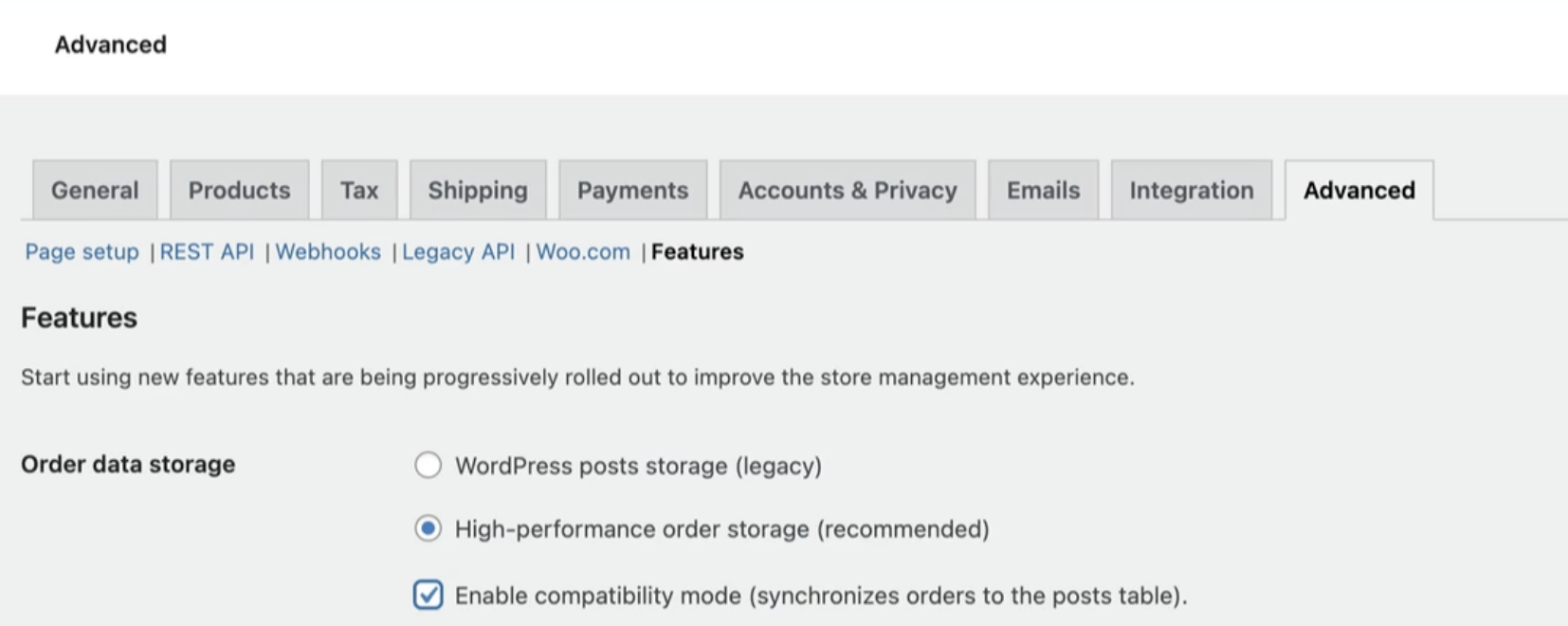
WooCommerce a rajouté une nouvelle fonctionnalité récemment dans WooCommerce > Paramètres > Avancé > Fonctionnalités (le dernier). Les options sont tout en haut « High Performance order storage (recommended) » et « Enable compatibility mode (synchronizes orders to the posts tables) ».
Si ces options ne sont pas présentes il est possible que votre WooCommerce ne soit pas à jour ou alors l’option à un autre nom comme « Activez mode de comptabilité ».
Quels sont les hooks disponibles dans l'export comptable ?
Vous souhaitez étendre les possibilité de WooCommerce Accounting avec une extension maison ou votre thème, Quels sont les options pour modifier mon export comptable ? options techniques de modifier les exports comptable avec filtres et hooks, comment m’accrocher aux hooks dans l’export comptable de Comptabilité pour Woocommerce ?
Plusieurs types de hooks sont disponibles pour personnaliser les exports comptables : les filtres, pour modifier le contenu des colonnes, les actions pour ajouter des lignes supplémentaires.
Liste des filtres disponibles dans l’export
Les filtres permettent d’altérer le contenu envoyé à chaque ligne.
woocommerce_accounting:export:order
Permet de modifier les données de chaque objet de commande relative à un export.
Comment est réalisé, la nappage entre les catégories Polaris et les catégories WooCommerce ?
Je souhaite relier les catégories existantes de Polaris à mon Woocommerce, comment faire ?
Comment s’associent les catégories entre Polaris et Woocommerce ? Que sois-je faire pour que mes catégories de boutique Polaris soient reconnues dans Woocommerce ?
Comme vous voulez !
Le paramétrage de l’extension Connecteur WooCommerce Polaris permet de déterminer la correspondance des taxonomies Polaris et WooCommerce.
Pour chaque taxonomie Polaris (catégories, classification; saison, collection, niveau) peut être associée à une taxonomie WooCommerce (catégorie, étiquette, attributs…). Les taxonomies personnalisées, apportées par d’autres extensions sont également supportées.
Pour chaque taxonomie, vous choisirez :
si un produit différent doit être crée pour chaque élément (par exemple par couleur)
A quelle taxonomie WooCommerce elle doit être associée
Si vous sélection un attribut vous pourrez également choisir si cet attribut sera utilisé comme variation et s’il doit être visible publiquement.
Si rien de tout ça n’est sélectionné, la taxonomie sera tout simplement ignorée.
Comment masquer les produits sans images ?
Astuce masquer produits sans image, masquer produit dans Polaris
Les produits sans image peuvent être placé en brouillon lors de la synchronisation.
Explications
Le hook d’action polaris_update_product utilise l’identifiant de produit WooCommerce $product_id et les données Polaris $polaris_data.
On utilise donc la fonction add_action() avec la priorité par défaut (10) et 2 comme nombre de paramètres attendus.
Dans cet exemple, nous vérifions que les données Polaris ne contiennent pas d’attribut medias ou que celui-ci est vide et que le produit courant n’est pas en brouillon :
Son URL deviendra alors quelque chose comme : https://votreboutique.shop/categorie-produit/007-lingerie/
Comment savoir si un produit non importé est un bug ou un problème de réglage ?
J’ai un problème à l’import dans Polaris Woocommerce, j’ai des produits non importés qui sont pourtant bien présents dans mon fichier excel, comment régler les problèmes d’imports de produits Polaris vers Woocommerce
Contexte
Vous vous attendez à voir certains produits dans la boutique en ligne, mais ils ne sont pas importés.
Cela peut-être dû à un plantage lors du processus d’importation ou simplement d’un mauvais réglage. Il convient en premier lieu de déterminer la cause de l’absence du produit pour pouvoir le corriger.
Solution
Pour savoir si un produit absent est lié à un bug ou un réglage, vous devez en premier identifier la cause.
Pour cela, vous devez identifier précisément un produit présent dans votre caisse et absent de la boutique.
Vous aurez besoin de son numéro ou du numéro de modèle.
1. Importer manuellement tous les produits
Lors du processus d’importation, le connecteur appelle la caisse Polaris pour récupérer tous les produits avec ces critères :
correspondant aux filtres
modifiées depuis le dernier import
pour vérifier les critères de filtre, il faut vérifier l’ensemble des produit.
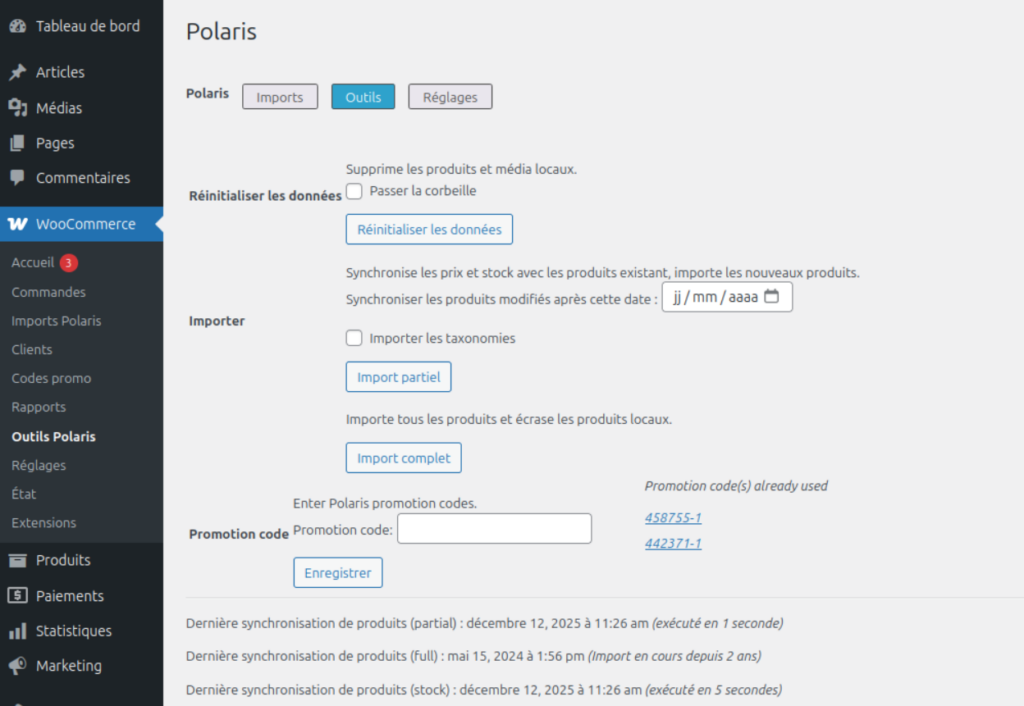
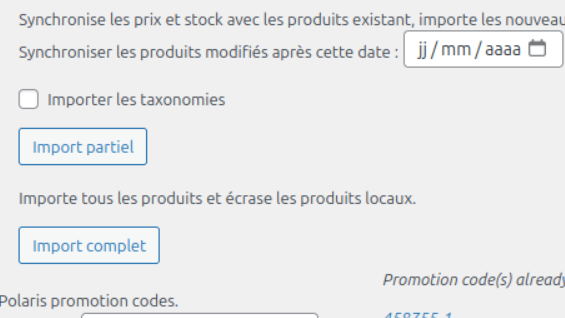
Pour cela, lancez un import partiel manuel, avec la date vide , la case taxonomies décochée.
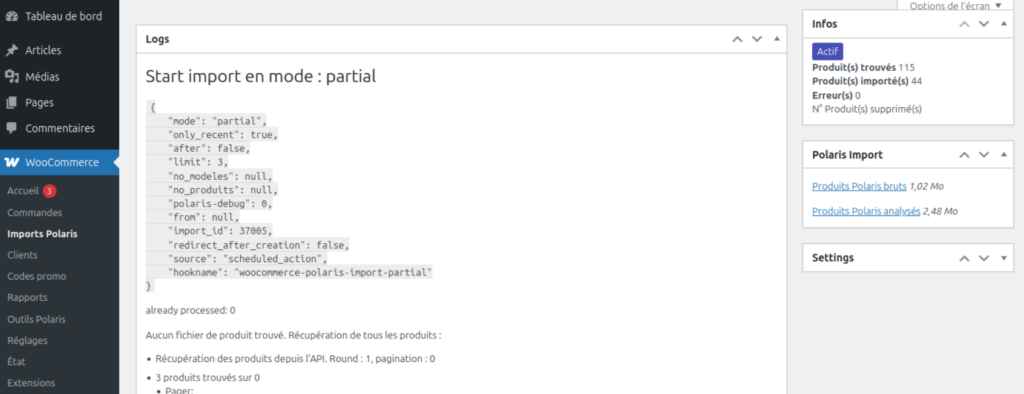
Vous serez alors redirigé vers la vue détaillée de l’import.
2. Extraire le fichier brut des produits
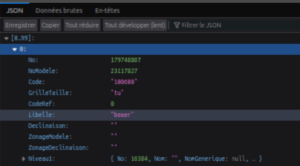
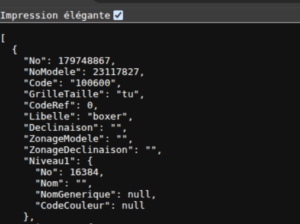
Lors de la première étape, les produits sont récupérés successivement et stockés dans un fichier au format json. Ce fichier est accessible depuis la vue détaillée d’un import, il s’agit du fichier Produits Polaris brut.
Cliquez dessus pour télécharger et ouvrir le fichier.
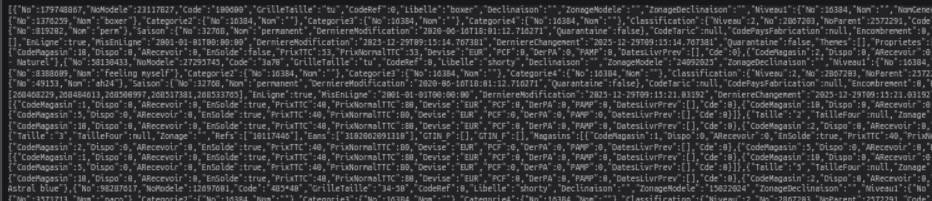
De base, le fichier est un texte pas très lisible par les humains (mais très compréhensible pour les machines).
Heureusement, certains navigateurs permettent de mieux lire ce format de fichier
Le navigateur Firefox affiche le fichier dans un format mis en forme et très pratique puisque l’on peut déplier/replier les éléments imbriqués
Le navigateur Chrome propose une option « Impression élégante » qui rend le texte plus lisible.
3. Chercher le produit par son numéro
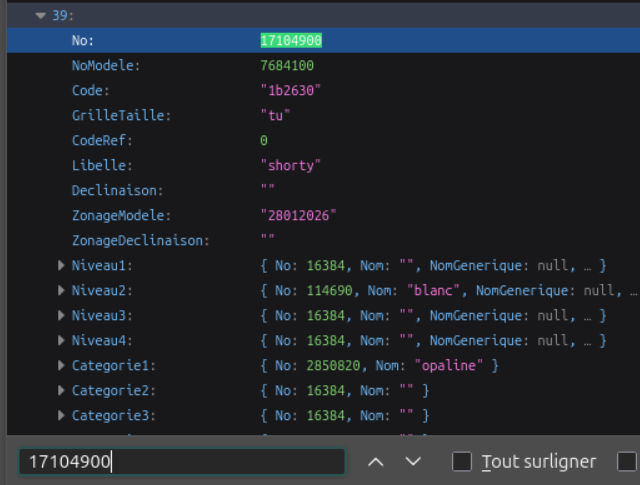
Une fois le fichier affichez, utilisez la fonction de recherche dans la page (raccourcis commande + F) ou en passant par le menu du navigateur.
Saisissez le numéro du produit que vous recherchez et validez
Plusieurs résultats peuvent correspondre, surtout si vous utilisez le numéro de modèle.
Analyse
Si le produit est présent dans le fichier, comme dans l’exemple ci-contre, le problème vient sans doute d’un plantage lors de l’import. Dans ce cas, vous pouvez affiner les réglages d’import.
Si le produit est absent du fichier, il s’agit d’un problème lié aux filtres. Dans ce cas, il convient de vérifier les filtres d’importation.
Comment utiliser le libellé internet des produits Polaris pour optimiser mon SEO ?
Comment optimiser son seo avec polaris ? Optimisation des libellé internet des produits Polaris,
Suivant le paramétrage de la passerelle sur Polaris, les données peuvent varier :
Si ces options sont activées alors c’est le libellé internet qui est retourné (s’il est renseigné) sinon c’est le libellé modèle.
Si ces options ne sont pas activées alors c’est le libellé modèle qui est retourné.
La boutique WooCommerce est-elle considérée comme une nouvelle boutique et/ou un vendeur d'une des boutiques ?
J’essaie de comprendre comment Woocommerce est lié avec Polaris ? Comment Woocommerce reconnaît-il la boutique ou le vendeur avec Polaris ? Est-ce que Woocommerce reconnaît une nouvelle boutique ou un nouveau vendeur en cas de multiboutique ?
Le connecteur WooCommerce Polaris lie votre boutique WooCommerce à un magasin Polaris.
Lors du paramétrage de l’extension, vous choisissez à quel magasin votre site e-commerce est associé, c’est ce magasin qui fera référence pour synchroniser le stock sera des produits.
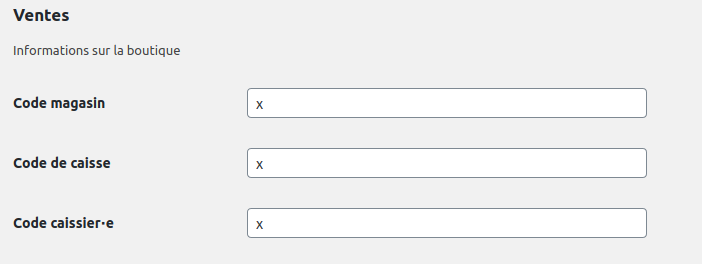
Par ailleurs, vous serez également amené à renseigner les identifiants de caisse et de vendeur qui seront utilisés pour créer les ventes effectuées de puis la boutique.
La synchronisation automatique du connecteur Polaris échoue ou n'aboutit pas
Comment fonctionne la synchronisation automatique entre Woocommerce et Polaris ?
J’utilise le connecteur Polaris pour WooCommerce et je souhaite synchroniser de façon automatique les produits, cependant, certains produits ne sont pas importés. Comment faire quand la synchronisation automatique avec polaris échoue ?
J’utilise le connecteur Polaris pour WooCommerce et je souhaite synchroniser de façon automatique les produits, cependant, certains produits ne sont pas importés.
Plusieurs cas de figure peuvent expliquer l’absence de produits dans l’import automatique.
Si l’import s’est bien déroulé et que certains produits ne sont pas importés, il convient sans doute de mettre à jour les filtres d’import.
Solution 2 : Ajuster les paramètres de synchronisation
Le nombre de produits à traiter lors de l’appel à l’API Polaris et pendant le processus d’importation sont à affiner en fonction des ressources de votre serveur.
Si les imports n’aboutissent, réduire les valeurs augmentera considérablement vos chances de réussite. L’import sera juste un petit peu plus long.
Les ventes réalisées sur la boutique WooCommerce sont-elles bien envoyées à Polaris avec l'indication des ventes quotidiennes par article ?
Gestion des ventes quotidiennes entre Woocommerce et Polaris, Est-ce que les indications des ventes quotidiennes par article est compatible avec Polaris ? Je recherche une extension qui gère l’indication des ventes quotidiennes par articles avec Woocommerce
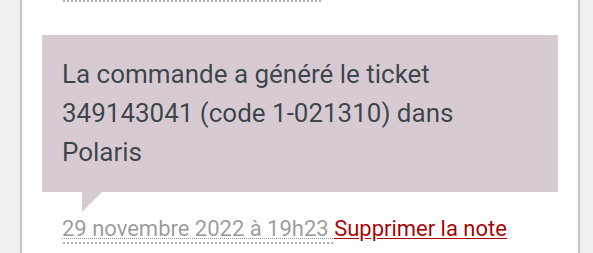
Les ventes réalisées sur la boutique WooCommerce sont envoyées à Polaris en temps réel avec la référence de chaque article Polaris. Une note de synchronisation est alors ajoutée à la commande WooCommerce avec le numéro de vente.
Ainsi, vous pouvez retrouver facilement la vente en caisse
Ma synchronisation automatique du connecteur Polaris ne se fait pas
J’utilise le connecteur Polaris pour WooCommerce et je souhaite exporter ou synchroniser de façon automatique les données des ventes de votre boutique en ligne sur votre logiciel de caisse.
Il se peut que la synchronisation automatique de vos ventes ne soit pas pris en compte et que donc, toutes les données liées aux transactions sur votre boutique en ligne n’apparaissent pas sur votre logiciel de caisse.
Solutions :
Pour remédier à cette situation, il vous suffit de garder votre logiciel de caisse allumé. Toutes les ventes générées pendant votre inactivité seront prit en compte durant la synchronisation automatique à tout moment. Attention la caisse éteinte va empêcher la synchro automatique du stock.
Pourquoi un produit est-il marqué en rupture lors de l'ajout au panier ?
Check du stock via l’API.
S’il y a vraiment du stock, peut-être un conflit avec une extension (extemple funnel Kit) qui n’envoie pas les données de variation dans la requete AJAX.
Pré-requis technique pour synchro polaris
Polaris semble ne pas fonctionner correctement sur ma boutique ? Impossible de faire fonctionner polaris dans ma boutique woocommerce ? Pourquoi j’ai des actions qui ne se passe pas comme prévues dans polaris ? Où puis-je modifier les prérequis techniques dans mon site pour que polaris fonctionne bien ?
EventPost : créer un agenda d'évènements basé sur vos contenus
EventPost est-il compatible multisite ?
J’ai un mutlisite et je souhaite étendre EventPost à tous mes sites installés dessus
OUI !
Il existe une petite astuce pour étendre les fonctionnalités d’Event Post aux réseaux multisites. Ensuite dans les champ « Blogs » des réglages des blocks EventPost, vous pourrez ajouter l’ID de vos autres blogs présent dans le multisite pour que leurs évènements remonte dans le bloc.
Les publications personnalisées (CPT) sont-elles prises en compte dans EventPost
Mon site contient des contenus développés spécifiquement pour mon projet, les custom post type sont-il affichés dans les blocs EventPost ?
OUI !
Vous pouvez ajouter n’importe quel type de contenu à affiche dans EventPost sous forme de carte, liste, calendrier, frise chronologique, détails.
Qu'est-ce qu'un code schema ?
C’est quoi le code schema ? J’ai une structure un peu différente pour présenter mes posts aux moteurs de recherche est-ce que je peux la changer ? Modifier le balisage du schema
Le balisage Schema dans WordPress est un code HTML spécial qui fournit des informations supplémentaires aux moteurs de recherche. Ça les aides à comprendre le contenu de votre site, comme le type de page (article, produit, etc.) pour améliorer les résultats de recherche.
Les moteurs de recherches affiche ensuite ce contenu enrichit dans les pages de résultats.
Vous pouvez personnaliser, inverser, modifier l’apparition des éléments. Des exemples du code schema de base intégré dans notre module sont mis à votre disposition si vous souhaitez en modifier la structure.
FAQtastic : la FAQ qui dialogue avec vos visiteurs
Comment est connectée la FAQ de FAQtastic au chatbot ?
Comment fonctionne FAQtastic ? Quel est le moteur de FAQtastic ? La faq et le chatbot de faqtastic se connecte comment ? Comment je relie ma faq au chatbot pour que le chatbot propose mes questions au visiteur ?
FAQtastic est incroyablement élastique dans son genre ! D’une part toutes les FAQ et leur contextes sont recensées dans le chatbot automatiquement, de l’autre le chatbot comprends et interprête l’intention de la question du visiteur. Il lui propose les questions les plus pertinentes existantes dans la FAQ. Vous n’avez rien à faire, tout est déjà prévu dans FAQtastic 😉
Est-ce que FAQtastic améliore et facilite la saisie des FAQs ou contexte (surtout pour des FAQs conséquentes) ?
J’aimerais améliorer mes FAQ dans le temps pour améliorer mon SEO, SEA, est-ce qu’il y a une fonctionnalité prévue dans FAQtastic pour gérer ça ? COmment améliorer son SEO avec FAQtastic, comment remplir les contextes dans mes questions, je cherche une solution facile à mettre en place et qui peut s’alimenter facilement pour mes faqs, quelle proposition d’amélioration des faqs et contextes ?
OUI !
FAQtastic est en constante évolution ! La saisie est simplifiée dès le départ et améliorable manuellement en fonction des suggestions remontées par FAQtastic et Elastic Search. Vous pourrez donc améliorer continuellement vos contextes. Vous pourrez les adapter ou créer de nouvelles FAQs avec les nouvelles données suggérées par FAQtastic. Vos utilisateurs aussi peuvent vous soumettre leurs questions si le chatbot ne trouve pas de réponse pertinente. Les questions des utilisateurs sont mises en attente. Cela vous permet d’alimenter votre base de questions continuellement.
Est-ce que je peux personnaliser FAQtastic pour qu'il s'adapte à mon thème ? Et est-il compatible avec mon thème ?
Je veux changer les couleurs et textes comment je fais ? Pour adapter le module à mon thème je veux changer des typos et taille ainsi que des fonds et couleurs, faqtastic prévoit-il des réglages pour modifier le design ou est-ce qu’il faut un développeur ou webdesigner ? Je recherche un module de faq qui s’adapte à mon theme
OUI !
FAQtastic est (In)visible ! Entièrement personnalisable, de l’icones aux typographies et couleurs, jusqu’aux espacements, marges et bordures, tout est pensé pour s’adapter à votre thème. Peut importe le constructeur que vous utilisez, FAQtastic est compatible avec tous les thèmes natifs WordPress.
Si le visiteur fait des fautes de frappes, le chatbot ne pourra pas lui proposer correctement des sujets ?
comment je dois écrire dans le chatbot pour qu’il me propose un contenu pertinent ? comment le chatbot peut proposer des réponses adaptées à un langage écrit approximatif ? le chatbot ne comprends pas le langage écrit naturel, les réponses pertinentes c’est que si on écrit tout bien dans le champ de recherche et encore des fois ça propose que des trucs à côté de la demande, jsuis sur il comprends pas toutes les questions
FAUX !
Et c’est ce qui fait la force de ce chatbot, c’est qu’il passe outre les fautes de frappes et de grammaires, il saisit le sens de la phrase, et sera capable de proposer les questions adéquates malgré les fautes. Plus de barrières de niveau de langue, le chatbot comprends vos visiteurs.
Foire aux questions générales
Combien de temps puis-je utiliser l’extension que j’ai acheté ?
Combien de temps dure une licence d’achat d’une extension ? Je peux bénéficier de ma licence pendant combien de temps ? J’ai acheté une extension mais je ne me rappelle plus combien de temps dure la licence
Une fois que vous avez acheté et téléchargé une de nos extension, vous pouvez l’utiliser comme bon vous semble, sans limitation de durée. L’utilisateur a accès aux mises à jour pour une durée limitée à 1 an à partir de la date d’achat.
Installer une extension premium
Est-ce qu’installer une extension premium est simple ? Je veux téléverser une archive ZIP dans wordpress.
L’installation et l’activation d’une extension premium est très simple. Elle se fait en 3 étapes.
Soit depuis la page « ajouter » du gestionnaire des extensions
Soit manuellement, en ajoutant le contenu extrait du ZIP dans le répertoire wp-content/plugins de votre site.
Activer l’extension
Depuis la page de gestion des extensions.
J’ai acheté un de vos plugins, comment obtenir et profiter des mises à jour ?
Je ne sais pas comment renouveler ma licence d’extension, comment télécharger et installer la nouvelle version de l’extension, mettre à jour mes plugins
Nous vous notifions des mises à jour et de leurs disponibilités par mail. Avant la diffusion de notre mail, nous réinitialisons les droits de téléchargement de l’extension pour vous permettre de bénéficier gratuitement de la mise à jour.
Pour obtenir la dernière version de l’extension ou l’installer juste après votre commande :
puis rendez-vous sur l’onglet “téléchargement” pour obtenir la dernière version de l’extension
Téléchargez la version souhaitée sur votre ordinateur
Rendez-vous dans l’onglet Extensions de votre WordPress
Cliquez sur Ajouter des extensions
Puis sur le bouton Téléverser une extension
Téléversez l’archive ZIP précédemment téléchargée et validez
J’ai besoin d’une nouvelle fonctionnalité, que puis-je faire ?
J’ai une idée de fonctionnalité qui pourrait améliorer votre plugin, comment vous contacter pour vous faire part de mes remarques pour améliorer votre produit ? Est-ce qu’on peut vous contacter pour vous signaler des améliorations sur vos extensions ? Contacter le support, Rencontrer l’équipe de nous pour donner des idées
Comme pour un bug, si vous avez besoin d’une fonctionnalité spécifique, vous pouvez nous contacter depuis le formulaire de support. En fonction du besoin, nous pourrons vous faire une proposition d’intervention spécifique ou programmer une mise à jour de l’extension.
J’ai constaté un bug, comment vous contacter ?
Comment rapporter un bug sur une extensions de Apps by NOUS ? Comment vous contacter en cas de bug sur une extension ? Mon plugin semble ne pas fonctionner comme prévu, comment je peux vous montrer ça ? Est-ce qu’on peut ouvrir des tickets support pour vous rapporter des bugs sur vos plugins ?
Ça ne devrait pas arriver. Toutefois, si vous constatez un dysfonctionnement, qui peut être lié à votre thème ou une autre extension, le meilleur moyen de nous prévenir est d’utiliser le formulaire de support depuis votre compte client.
Mes prix sont-ils exprimés hors taxe ou TTC ?
Les prix sont en ht ou ttc ?
Tous nos prix affichent HT (hors taxe), ce qui entraîne l’application d’une TVA de 20%.
Obtenir nos extensions premium en français
Je veux traduire une extension NOUS en français, traduction de mon extension en français
Par convention, nos développements sont faits en anglais, ceci concerne également nos extensions premium. N’étant prises en charge par le gestionnaire de traduction de WordPress, ces extensions ne sont pas automatiquement traduites.
Nous avons donc mis en ligne une extension gratuite pour palier à ce problème. La partie technique est expliquée dans un article sur notre blog.
Concrètement, il vous suffit de suivre ces 3 étapes :
Dans réglages » Glotpress, saisissez l’URL: https://traduire.avecnous.eu/glotpress/ et enregistrez.
3. Téléchargez les traductions
Dans la page de gestion des mises à niveau, un tableau apparaîtra en bas si de nouvelles versions de traductions sont disponibles.
Cochez les traductions que vous souhaitez télécharger et cliquez sur « Mise à niveau des traductions »
Où puis-je trouver ma facture ?
Comment recevoir ma facture après l’achat d’un produit sur Apps by NOUS ? J’ai acheté un produit sur votre boutique et je souhaite recevoir la facture, comment faire pour recevoir ma facure après achat sur Apps by NOUS ?
Nous vous envoyons votre facture par mail. Veillez à renseigner votre numéro de TVA intracommunautaire si vous en disposez d’un.
Hello Bruce : Générateur d'images pour tous vos réseaux en 1 clic
Puis-je afficher les couleurs de mon thème par défaut dans les palettes ?
Je veux que Hello Bruce puisse récupérer mes réglages de style de thème pour générer l’image de publication. Je veux personnaliser les couleurs de la bannière avec celles de mon thème WordPress / Woocommerce.
Oui, vous pouvez compléter ou remplacer les palettes à l’aide des hooks brucebanner_default_bg_colors et brucebanner_default_text_colors.
Puis-je afficher les publications de type personnalisées dans la liste de sélection ?
J’utilise des custom post type dans mes publications est-ce que HelloBruce les prends en compte dans la liste des articles ? Est-ce que TOUS les types de publications sont pris en compte dans Hello Bruce ? Vous avez du contenu personnalisés développé pour votre site et votre thème et vous souhaitez utiliser l’extension HelloBruce pour générer des images de ces publications.
Oui, vous pouvez utiliser ce filtre « brucebanner_posts_args » pour modifier les arguments de la requête qui récupère les articles.
Exemple :
add_filter('brucebanner_posts_args', 'mytheme_brucebanner_all_posts_args');

function brucebanner_all_posts_args($initial_args){
  // ask for all the posts on the site
  return array_merge($initial_args, [
      'post_type' => 'any',
    ]);
}
Puis-je avoir plus de réglages de personnalisation sur ma bannière ?
Oui c’est prévu dans les mois qui viennent, vous aurez plus de réglages de personnalisation dans le Banner Generator de HelloBruce.
Pour le moment, vous pouvez toujours faire des réglages via les filtres proposés dans les autres FAQS « à la main ».
Puis-je générer des fichiers PNG avec mon propre service ?
Comment on configure l’url de capture ? Je souhaite ajouter ma propre url de service dans le champ de réglage de capture, comment faire pour ajouter mon service de capture de png ? Est-ce que je peux ajouter une url de génération d’image pour autre chose que du png ?
Bien sûr, si votre service accepte du code HTML en entrée, vous pouvez utiliser le filtre « brucebanner_service_generator » et renvoyer l’URL de votre service.
Puis-je modifier le style appliqué à la bannière ?
Je souhaite partir de zéro pour customiser ma bannière, comment partir de 0 pour générer ma bannière avec mon style, je veux changer complètement la présentation des bannières, comment modifier le CSS du générateur de bannières
Oui, vous pouvez remplacer le CSS en ajoutant du code CSS à l’aide de ce hook :
add_action('brucebanner_banner_head', 'mytheme_brucebanner_add_generated_styles', 11,1);
function mytheme_brucebanner_add_generated_styles($sanitized_get){
  echo '<style>
    /* your style here */
  </style>';
}
Vous pouvez également supprimer le style appliqué par ce plugin en procédant comme suit :
J’ai plusieurs clients et un site central de sondage, comment organiser mes clients par groupes ?
Selon la façon de travailler, on peut créer un seul groupe général (ex: Salarié-es) et y mettre tous les sondages qui concernent le groupe en question. On peut aussi différencier les organisations en créant un groupe parent et des sous-groupes enfants. Si vous travaillez avec plusieurs groupes ou plusieurs groupes par entreprise/organisation, vous pouvez utiliser les sous-groupes pour trier vos participants par organisation.
Par exemple : Catégorie parente → Entreprise A Sous-catégories de A → Salarié-es, CA, CSE, Direction, Comptabilité
OU encore trier par année, si vous faites des sondages annuels : Catégorie parente → 2026 Sous-catégories de A → Salarié-es, CA, CSE, Direction, Comptabilité
Tout dépend de la manière dont vous travaillez, et comment cela est le plus pratique et évolutif pour vous.
Comment nommer mon équipe si j’ai un seul groupe dans une entreprise ?
→ À choisir ce qui est le mieux, soit juste par ex “EntrepriseXXX”, ou associer un nom plus général type “Salarié-es” commun à d’autres entreprises.
Comment préparer le fichier d’import ? Est-ce que je demande à mes clients un fichier excel avec uniquement les adresses mails ?
Souvent les clients envoient un RSU (bilan social) avec plusieurs données, est-ce que ça demande un retraitement du fichier avant import ?
Oui dans tous les cas, IRIS importe tout ce dont il a besoin grâce au mappage des données du fichier importé. Seuls les mails sont obligatoires.
On peut importer un fichier pré-préparé contenant :
adresses mails
date de début de validité
date de fin de validité
Ou préparer un fichier avec les mails uniquement.
Dans quelle situation un jeton est échoué ?
Un jeton (=token) peut être en status échoué pour les motifs suivants :
Le formulaire de sondage n’a pas été rempli à temps (délai dépassé)
Le jeton a été mis en status échoué manuellement
Est-ce qu’il vaut mieux créer des groupes parents ou un groupe parent et des sous-groupes en dessous ? Y’a-t-il une différence ?
Quelle est la différence entre un groue parent et des sous-groupes ? Quel impact sur mon organisation entre les groupes ?
Selon si les sondages sont spécifiques à une société et que vous gérer plusieurs sondages pour eux sur votre site, peut-être que ça peut être intéressant de distinguer son groupe des autres, à ce moment là, créer une catégorie parente et des sous-catégories peut-être intéressant pour s’y retrouver dans la hiérarchie des participants ou pour vous y retrouver dans la chronologie des sondages.
Si vous utiliser IRIS comme outil de sondage sur votre site et que cela concerne uniquement vos clients et personnels d’entreprise/organisation, alors on peut créer seulement une catégorie parente (par exemple “Salarié-es” peut être une catégorie globale qui regroupe TOUS les sondages destinés aux employé-es, « Clients » peut-être une seconde catégorie parente destiné à vos clients). Une catégorisation avec sous-catégories peut-être envisagée également.
Tout dépend de la manière dont vous travaillez, et comment cela est le plus pratique et évolutif pour vous.
Est-ce qu’il y a une limite d’import de mails de participant et dans IRIS en général ?
Est-ce qu’il y a une limite d’import de fichier ? Y’a-t-il une limite d’import de participants ?
Non, sauf si le fichier est très lourd, à ce moment là préférer de découper le fichier en plusieurs petits fichiers pour que l’import se déroule bien.
Il n’y a aucune limite das IRIS en général que ce soit pour les groupes, les jetons, les imports, les mailings… En revanche, un « nettoyage » de printemps est conseillé si vous n’avez pas vocation à garder un historique de vos jetons sur le long terme, vous pouvez par exemple une fois par an vider les jetons déjà utilisés.
Est-ce qu’on peut mettre une date de fin de sondage ?
Oui, deux manières de faire :
De manière groupée quand on importe le fichier : dans le fichier tableur, sur chaque ligne préciser une date de début et de fin.
Manuellement par token : ouvrir le token du participant et lui ajuster ses dates de validité manuellement.
Est-ce que les jetons se suppriment automatiquement au bout d’un moment ?
Non mais une mise à la corbeille annuelle est conseillé lorsqu’il y en a beaucoup (dans l’année ou la suivante) s’ils n’ont aucune vocation à être exporté ou gardés.
Il n’y a aucune limite das IRIS en général que ce soit pour les groupes, les jetons, les imports, les mailings… En revanche, un « nettoyage » de printemps est conseillé, vous pouvez par exemple une fois par an vider les jetons déjà utilisés.
Pour faire ma relance, est-ce que je dois faire un tri de la liste des participants initiale pour renvoyer qu’à ceux qui n’ont pas répondu au sondage ?
J’ai pas de manip à faire pour envoyer qu’aux utilisateurs qui n’ont pas utilisé le token ?
Non aucune manipulation à prévoir, IRIS envoie automatiquement aux jetons non utilisés uniquement. Elle est pas belle la vie ?
Que faire en cas d’envoie massif ?
Comment bien préparer mon envoie massif de publipostage ?
(le serveur est-il assez puissant ?)
Si votre envoie concerne des milliers de participants et que c’est la première fois que vous envoyez autant de mails d’un coup, il serait préférable en amont de connaître votre quotas de mails sur votre service d’envoie de mail (Brevo, Hébergement web, …). Vérifiez bien que votre site est connecté à votre compte Brevo si vous passez par ce service pour l’envoie de mail, ou que vous avez un SMTP de configuré sur votre site WordPress le cas échéant.
Si je fais un sondage pour les salariés et les freelances par exemple, est-ce je peux créer des groupes différents dans Groupes ?
Comment différencier mes participants depuis IRIS ? Comment organiser mes groupes de personnes ?
Oui, dans IRIS > Groupes : il est possible de créer des groupes de personnes pour différencier vos participants. Ces groupes sont ensuite destinées à recevoir les sondages.
Si je met juste la variable {lien} dans le publipostage, ça envoie bien le lien spécifique à la personne ?
Comment IRIS envoie le lien spécifique à la personne lors du publipostage ou de la campagne emailing ?
Oui le destinataire reçoit un mail avec son lien propre à lui vers le sondage spécifique et n’est utilisable qu’une seule fois. 1 jeton = 1 utilisation.
Si on importe un fichier brut du client et qu’on attribue les bonnes colonnes entre IRIS et le fichier, est-ce que les colonnes non attribuées seront importées aussi ou non ?
Non car le mappage des données pendant l’import permet d’attribuer les colonnes email, début et fin de validité dont a besoin IRIS. Le reste est ignoré. Pensez à créer à minima une colonne email, c’est la seule obligatoire.
Modules complémentaires pour produits Woocommerce : champs répétitifs et groupes de champs libres ou en fonction de la quantité
Pourquoi les champs personnalisés ne s'affichent-ils pas sur le site ?
Comment afficher les champs personnalisés ? Je fais comment pour voir les champs personnalisés sur mon site ? Quels réglages on doit faire pour afficher ou cacher les champs personnalisés
Gardez à l’esprit que l’affichage des champs méta personnalisés est basé sur les catégories.
Veillez à sélectionner les catégories appropriées pour chaque champ méta personnalisé.
Puis-je mettre à jour les prix en fonction de valeurs personnalisées avec cette extension ?
Je peux changer les prix de ma boutique avec des champs personnalisés ? Comment modifier des prix spécifiques filtrés par valeurs personnalisées ?
Non, cette extension a pour seul objectif d’obtenir des données qualifiées pendant le processus de commande, telles que le nom et l’âge de chaque personne figurant dans une réservation, ou un message sur une carte cadeau.
La seule limite est votre imagination!
Passerelle de paiement WooCommerce pour les abonnements
Comment est géré le système d'abonnement ?
En quête d’un système gérant les abonnements via paybox, j’ai découvert avec plaisir votre solution.
J’aurais néanmoins souhaiter savoir comment étaient gérer le système d’abonnement, comment tout ceci fonctionne avec woocommerce subscription et paybox. Quelqu’un s’abonne, paie son premier mois d’abonnement, ok. Mais que se passe-t-il le mois suivant ? Une nouvelle commande est créée automatiquement ? Comment le système enregistre-t-il les infos carte bleue? que se passe-t-il si le compte n’a pas les fonds nécessaires ?
En quête d’un système gérant les abonnements via paybox, j’ai découvert avec plaisir votre solution. J’aurais néanmoins souhaiter savoir comment étaient gérer le système d’abonnement, comment tout ceci fonctionne avec woocommerce subscription et paybox. Quelqu’un s’abonne, paie son premier mois d’abonnement, ok. Mais que se passe-t-il le mois suivant ? Une nouvelle commande est créée automatiquement ? Comment le système enregistre-t-il les infos carte bleue? que se passe-t-il si le compte n’a pas les fonds nécessaires ?
La réponse va être assez-simple, ce sont les comportements natifs de chacune des solutions qui vont s’appliquer :
WooCommerce Subscription va créer une commande « mère » puis des « sous-commande » à chaque mensualité.
Paybox stocke les informations sur son propre serveur, les informations critiques (n° de CB) ne sont aps stockés sur votre site.
Woocommerce reste « passif », lorsqu’un paiement est refusé coté Paybox, l’abonnement s’arrête
En bref, notre extension permet « juste » de faire fonctionner les 2 solutions ensemble, sans dénaturer leur fonctionnement initial.
Reçus fiscaux pour WooCommerce
Toutes les commandes produiront-elles un reçu fiscal ?
Comment on produit les reçus fiscaux ? De quelle manière les commandes sont impacté par les reçus fiscaux ?
Non, seules les commandes « éligibles » donneront lieu à reçu fiscal.
Nous utilisons très peu de cookies sur le site, pour ainsi dire aucun. Cependant nous affichons des vidéos Youtube et utilisons des services comme Brevo (inscription aux lettres d'infos) qui utilise des cookies tiers si vous interagissez avec ces services. Si cela vous convient, cliquez simplement sur "Tout accepter", sinon, vous pouvez paramétrer finement vos choix.
Lisez notre politique de confidentialité

 FR
FR  EN
EN