
 FR
FR  EN
EN Installation
L’extension s’installe comme tout autre extension, en téléversant l’archive zip et en l’activant.
Vous pouvez aussi installer l’extension via la bibliothèque d’extension WordPress et l’activer directement depuis la bibliothèque.
Menus
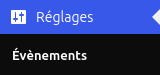
- Réglages > Évènements : un seul menu, plusieurs réglages
Réglages des évènements
Réglages globaux
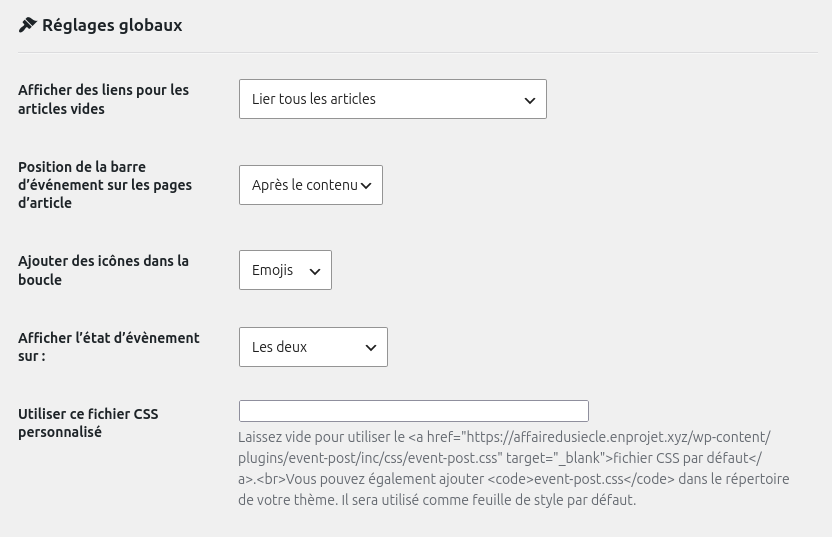
Gérer les emplacement des éléments EventPost :
- Afficher des liens pour les articles vides : gère le choix de masquer le lien sur des articles vides (par exemple si on affiche que la date + titre + extrait simple et qu’il n’y a pas de plus value à aller sur l’article dédié).
- Position de la barre d’événement sur les pages d’article : Sélectionner un emplacement avant, après ou masqué.
- Ajouter des icônes dans la boucle : Personnalisation du type d’icone que vous souhaitez ajouter (emojis, icones, masquer).
- Afficher l’état d’évènement sur : la liste, les articles, les deux ou aucun.
- Utiliser ce fichier CSS personnalisé : indiquer l’url de votre css personnalisé, sinon utilise celui par défaut de l’extension.
Réglages de date
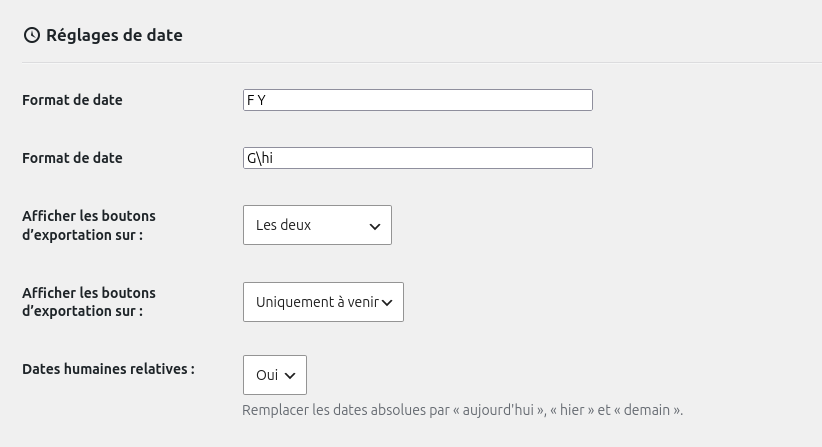
Formatages :
- Format de date 1 et 2 : Voir les différents formats de date par pays, permet de gérer et personnaliser les affichages et ordres des jours/mois/années.
- Afficher les boutons d’exportation sur : liste seulement, article seulement, les deux, aucun.
- Afficher les boutons d’exportation sur : uniquement à venir ou passé, les deux, aucun.
- Dates humaines relatives : remplace ou non les dates absolues par des « aujourd’hui, hier… ».
Réglages de la liste
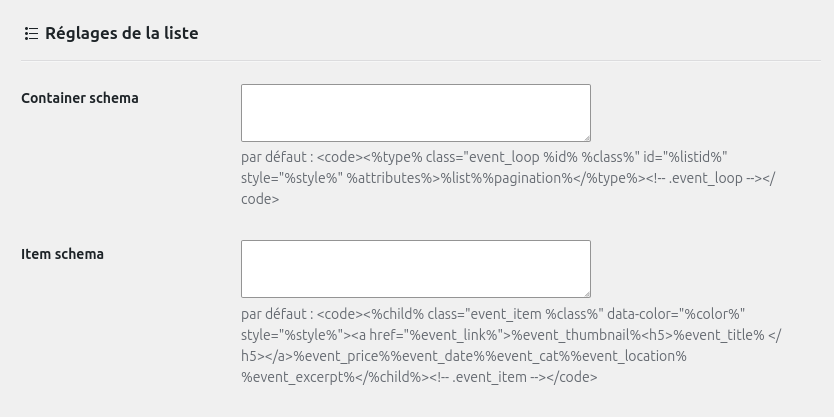
Permet de définir des codes de schemas particulier pour le conteneur ou les éléments : personnaliser l’ordre et la structure des éléments affiché dans la liste des évènements.
Réglages de la frise chronologique
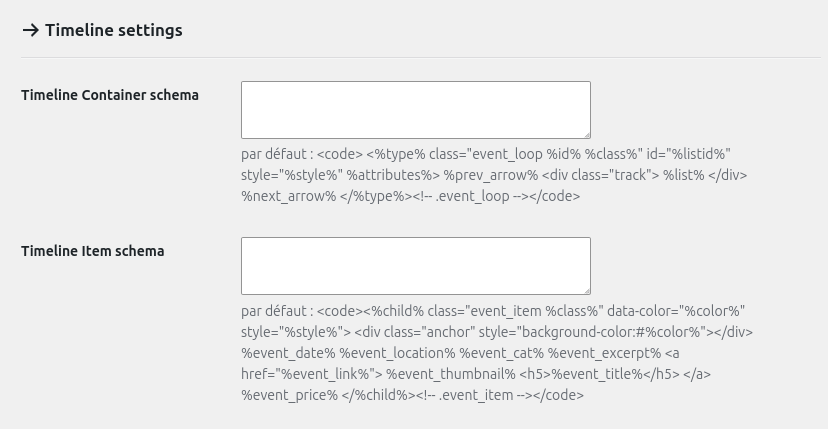
Permet de définir des codes de schemas particulier pour le conteneur ou les éléments : personnaliser l’ordre et la structure des éléments affiché dans la frise chronologique.
Réglages du design
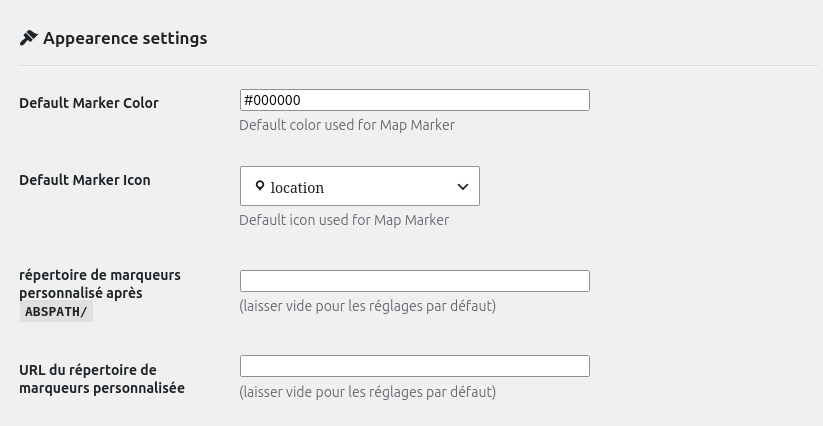
Options de stylisation des élements :
- Couleur par défaut des marqueurs : choisir une couleur hexadécimale.
- Icone par défaut des marqueurs : sélectionner parmis la liste des icones.
- Répertoire de marqueurs personnalisé après
ABSPATH/: définir ses propres marqueurs. - URL du répertoire de marqueurs personnalisée : définir l’url où se situe les icones dans le thème.
Réglages de la carte
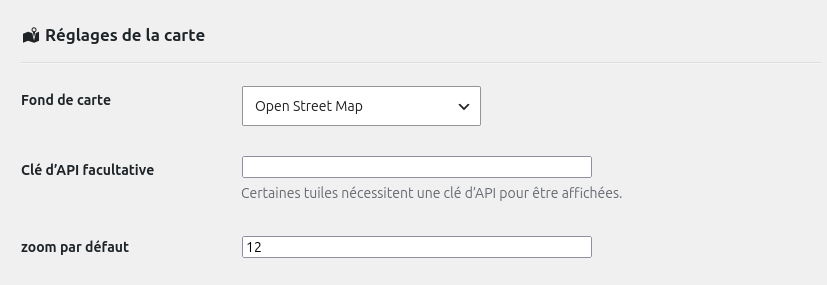
Rendu de la carte :
- Fond de carte : choisir un style de carte.
- Clé d’API facultative : selon la carte sélectionné, pour être affichée cela nécessite une clé d’API spécifique.
- Répertoire de marqueurs personnalisé après
ABSPATH/: définir ses propres marqueurs. - zoom par défaut : la carte sera zommée à partir de cette valeur, l’utilisateur pourra toujours zoommer/dézoomer. La valeur de zoom peut se situer entre 2 et 18, pour une petite ville ou un quartier la valeur 12 est souvent la meilleure.
Réglages de l’administration
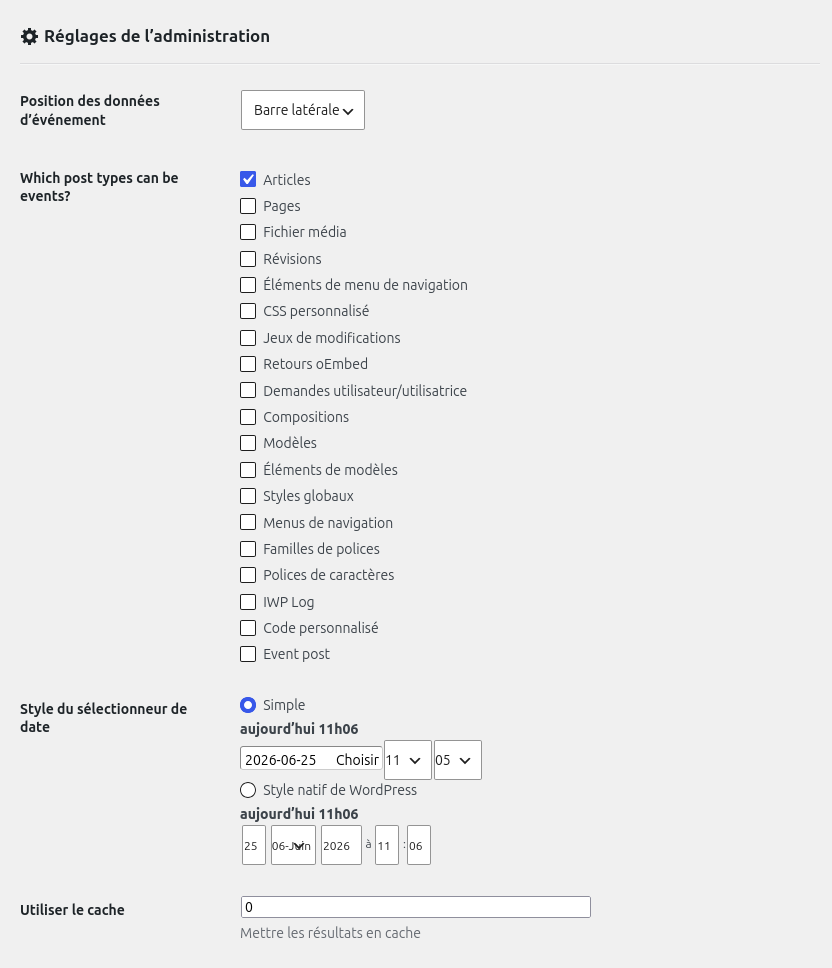
Type de posts inclus dans EventPost, mise en forme de la date et mise en cache :
- Position des données d’événement : barre latérale (sidebar) ou sous le texte.
- Quels types de posts sont considérés comme « évènements » : cela peut-être n’importe quel type de post allant des articles, pages, médias, custom post types, etc…
- Style du sélectionneur de date : définir l’aspect simple ou natif de WP.
- Utiliser le cache: donner une valeur de mise en cache.
Réglages de la météo
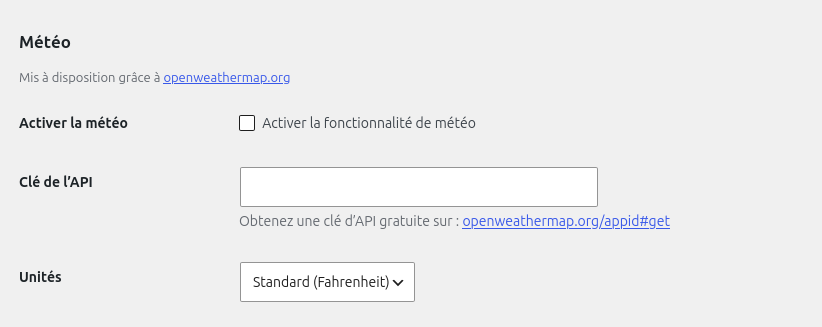
- Activer la météo
- Clé de l’API : créez votre clé d’API gratuite avec OpenWeather
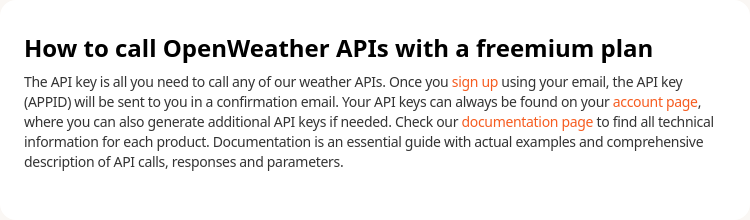
Une fois votre compte créé, consulter la documentation OpenWeather pour créer la clé d’API :
https://openweathermap.org/api
- Unités : Celsus, Fahrenheit, Kelvin.
Réglages multi dates
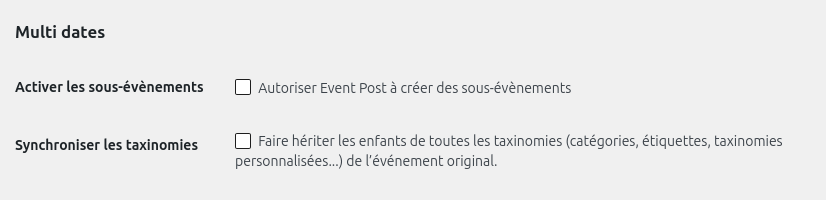
- Activer les sous-évènements : selon la classification de vos évènements, un évènement peut en contenir plusieurs comme une tournée par exemple ou une même thématique.
- Synchroniser les taxonomies : si les sous-évènements sont sélectionné, ils récupèrent toutes les taxonomies (catégorie, étiquettes,…) de l’évènement parent.
Les blocs Gutenberg
Intégrez les blocs Event Posts dans vos différentes pages et templates pour des mises en pages flexibles et personnalisées.
La frise chronologique
Sélectionner le bloc « Events Timeline »
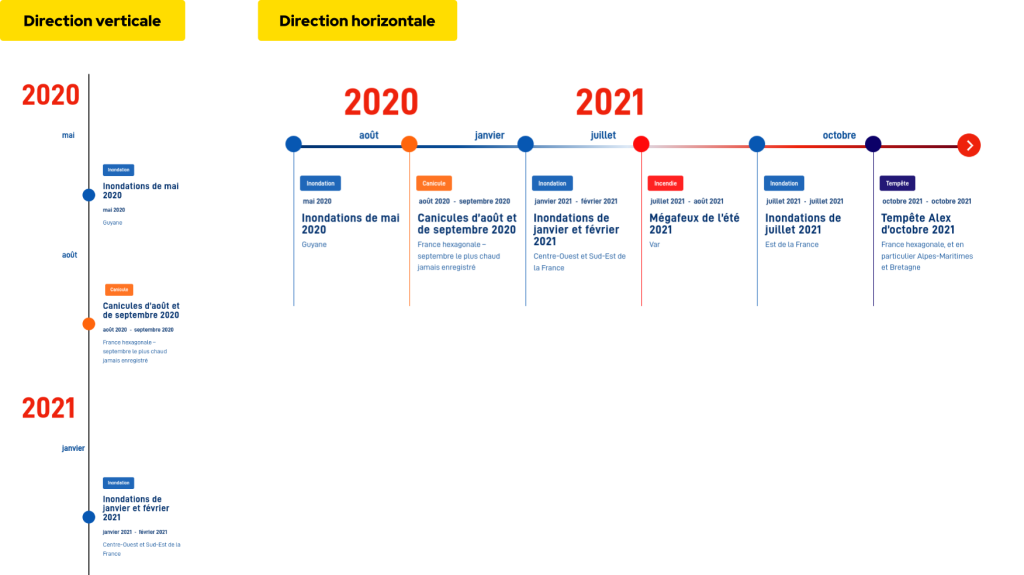
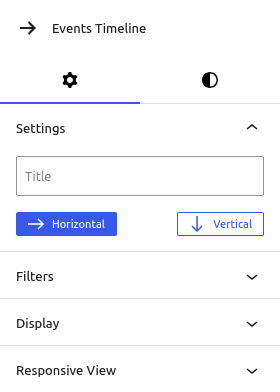
Réglages et personnalisation de la frise chronologique
- Titre : donner un titre à la frise qui s’affichera au dessus de la frise.
- Direction : choix du sens horizontal ou vertical d’affichage de la frise.

- Filtres :
- Option : affichage des évènements à venir,
- Option : affichage des évènements passés,
- Option : affiche uniquement les évènements géolocalisés.
- Catégories : le nom des catégories de posts qui seront affichés sur la frise.
- Étiquettes : le nom des étiquettes de posts qui seront affichés sur la frise.
- Blogs (multisites) : permet de rattacher les évènements des autres sites du multisites dans la frise. Rentrer l’id des sites (blogs) concernés. Voir la doc technique pour activer cette option.
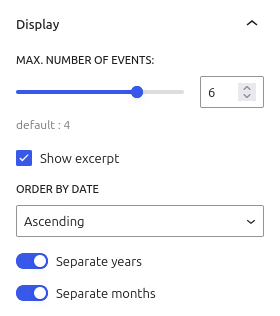
Gérer l’affichage des évènements :
- Affichage du nombre d’évènements par « slide » : en fonction de la présentation que vous souhaitez et la largeur de vos évènements sur la frise, vous pouvez adapté le nombre d’évènements affiché, les autres seront chargé lorsque l’utilisateur cliquera sur les flèches précédent et suivant.
- Afficher l’extrait : affiche un extrait du contenu de l’évènement.
- Ascendent : du plus récent au plus vieux.
- Descendant : du plus ancien au plus récent
Apparition des années et mois au dessus de la frise :
- Séparer les années : affiche les années.
- Séparer les mois : affiche les mois.
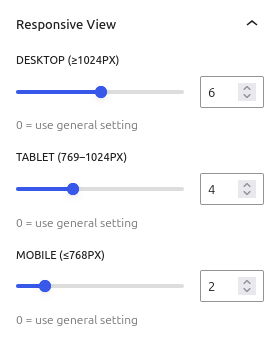
Affichage responsive du nombre d’éléments à afficher « par vue » :
- Ordinateur de bureau : au dessus de 1024px,
- Tablette : de 769px à 1024px,
- Mobile : jusqu’à 768px,
- Option pour réglage par défaut : laisser à « 0 ».
La carte des évènements
Sélectionner le bloc « Events Map »
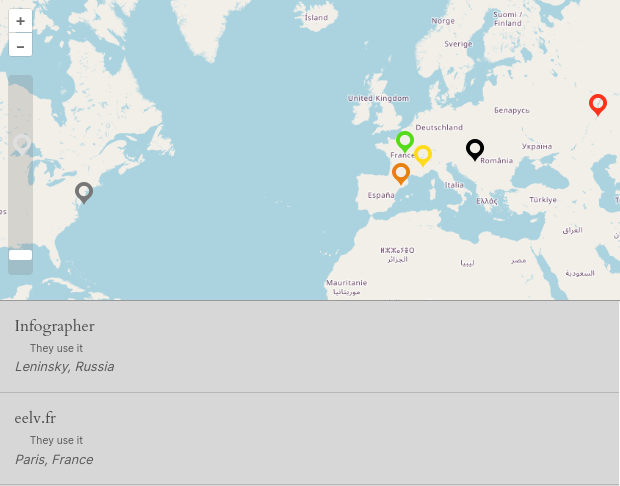
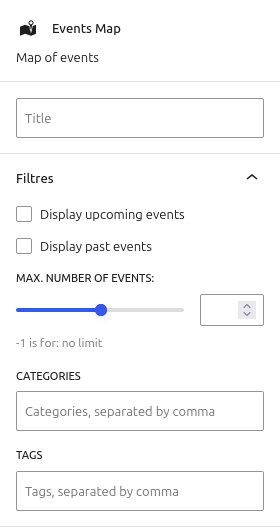
Options avancées de personnalisation de la carte des évènements, adapté tous vos réglages pour obtenir un rendu qui colle à votre projet.
- Titre : donner un titre à votre carte qui s’affichera au dessus de la carte.
- Filtres :
- Option : affichage des évènements à venir
- Option : affichage des évènements passés.
- Affichage du nombre d’évènements maximum sur la carte : cela peut aider à limiter le chargement et optimiser l’affichage de la page. Vous pouvez laisser en illimité en mettant : -1.
- Catégories : le nom des catégories de posts qui seront affichés sur la carte.
- Étiquettes : le nom des étiquettes de posts qui seront affichés sur la carte.
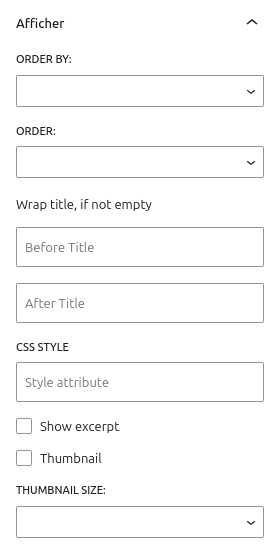
Régler l’affichage de vos évènements comme ceci :
- Ordonner par : titre des posts ou date des évènements,
- Ordre : ascendant (du plus récent au plus ancien) ou descendant (du plus ancien au plus récent),
- Titre du conteneur : avant et après, ne fonctionne pas si le conteneur est vide.
- Classe css : ajouter une classe css au bloc.
- Afficher l’extrait de l’évènement
- Affichage de la miniature + choix de la taille.
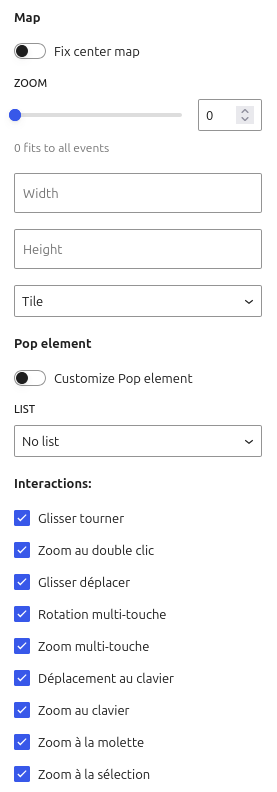
- La carte :
- Option : centrer la carte sur la page,
- Option : zoom personnalisé lorsqu’on arrive sur la page qui charge la carte. L’utilisateur pourra toujours zoomer/dézoomer manuellement. Valeur entre 2 et 18 conseillé (ex: pour une petite ville ou un quartier la valeur idéale est 12).
- Option : définir la largeur et hauteur
- Option : définir un style de carte
- La bulle d’info : en activant l’option, on peut réinventer l’affichage des informations comme on le souhaite, dans l’ordre qu’on veut.
- Liste : choix d’afficher ou non en plus de la carte, la liste des évènements à gauche, droite, en haut ou en bas.
- Interactions : activer ou désactiver les options de navigations et contrôles sur la carte.
Le calendrier des évènements
Sélectionner le bloc « Events Calendar »
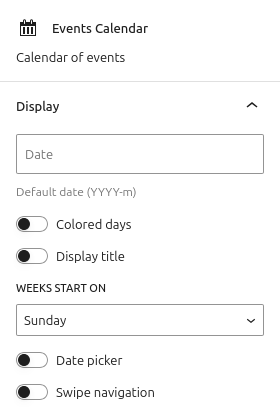
Régler l’affichage de vos évènements comme ceci :
- Date : Voir les différents formats de date par pays.
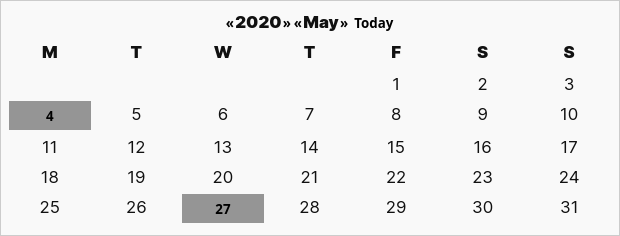
- Option : la case du jour prends la couleur de l’évènement,
- Option : affiche le titre de l’évènement dans la case du jour.
- La semaine commence le : jour de début de semaine.
- Option : sélectionneur de plage de date
- Option : prise en charge du balayage de la souris (swipe) et balayage horizontal
La liste des évènements
Sélectionner le bloc « Events List »
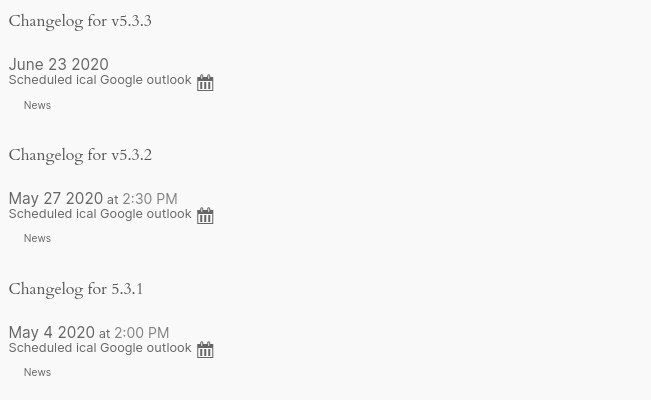
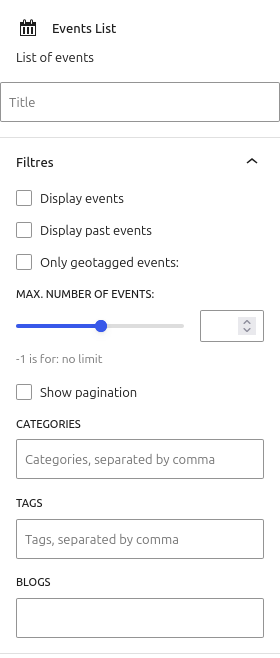
Régler l’affichage de vos évènements en liste comme ceci :
- Titre : Afficher un titre au dessus de la liste.
- Filtres :
- Option : afficher les évènements à venir
- Option : afficher les évènements passés
- Option : afficher les évènements géolocalisés uniquement
- Nombre maximum d’évènements à afficher dans la liste : vous pouvez limité le nombre d’évènements visible ou utiliser « -1 » pour les afficher tous.
- Activer la pagination
- Catégories : le nom des catégories de posts qui seront affichés dans la liste.
- Étiquettes : le nom des étiquettes de posts qui seront affichés dans la liste.
- Blogs : l’ID des blogs dans votre multisite pour faire remonter leurs posts dans la liste.
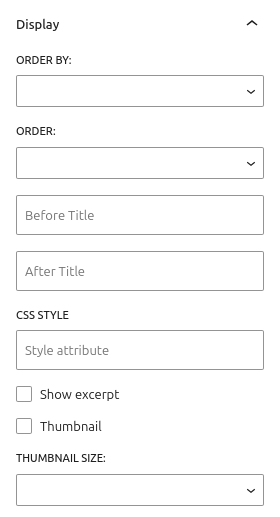
- Ordonner par : titre des posts ou date des évènements,
- Ordre : ascendant (du plus récent au plus ancien) ou descendant (du plus ancien au plus récent),
- Titre du conteneur : avant et après, ne fonctionne pas si le conteneur est vide.
- Classe css : ajouter une classe css au bloc.
- Afficher l’extrait de l’évènement
- Affichage de la miniature + choix de la taille.
Le détail des évènements
Sélectionner le bloc « Events Details »
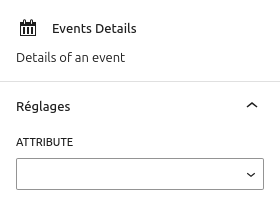
Ce bloc vous permet d’agencer la présentation des détails de votre évènement dans l’ordre que vous souhaitez. Vous pouvez le multiplier pour afficher chaque attribut séparément.
- Afficher les attributs :
- Toutes les infos
- Commence le
- Termine le
- Adresse
- Localisation
- Date
Réglages du post : infos dates et géolocalisation
C’est ici que vous pouvez personnaliser les informations concernant les dates de votre évènement et le lieux.
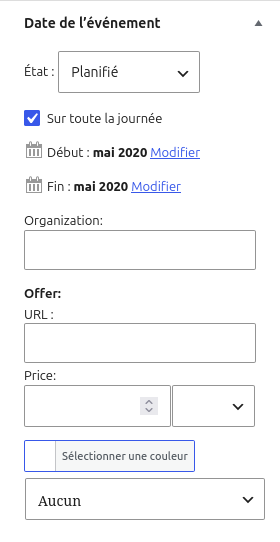
Date de l’évènement :
- État : définir l’état de votre évènement pour les différencier
- Planifié
- Annulé
- Déplacé en ligne
- Reporté
- Reprogrammé
- Completed
- Date de début et de fin : en fonction du format de date que vous avez choisit, vous pouvez compléter toutes les infos de la date ici + option pour toute la journée.
- Entreprise / Société / Association : l’organisateur de l’évènement.
- Offer :
- URL : url de l’offre,
- Prix : réduction tarifaire avec la devise.
- Couleur : sélectionner une couleur pour catégoriser ou différencier visuellement vos évènements.
- Icone : associer un icone particulier (différent de celui régler par défaut dans les réglages globaux). Cette icone servira à différencier l’évènement sur une carte par exemple.
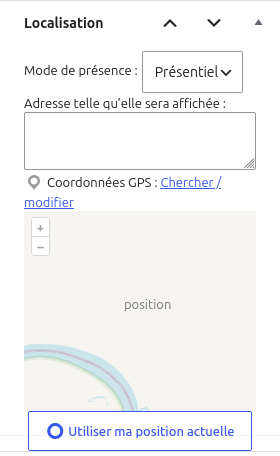
Réglages de localisation définit où apparaît le point sur la carte.
- Mode de présence : peut-être utile pour des réunions, meetings, évènements.
- Présentiel,
- En ligne,
- Mixte.
- Adresse : adresse exacte du lieu de l’évènement.
- Coordonnées GPS :
- Option : géolocalisation de la position,
- Option : sélection sur la carte,
- Option : sélection du lieu avec une adresse précise ou les coordonnées GPS (longitude/latitude).
Pour aller plus loin
Notre site dédié à EventPost
Regroupe toutes les documentations techniques et exemples d’utilisation
Les shortcodes, hooks et actions
Vue en liste de tous les appels possible pour personnaliser les blocs.
Les fonctions et classes
Documentation technique pour les développeurs qui souhaitent aller plus loin dans le code.
Voir la fiche produit associée

EventPost
EventPost est une extension de géolocalisation. Vous attribuez une date et une localisation à votre article WordPress. Les articles s’affichent de la façon dont vous le souhaitez: liste, agenda, cartographie …